
SBI新生銀行アプリ 操作ガイド
電子お取引レポートの登録・確認

登録
STEP1
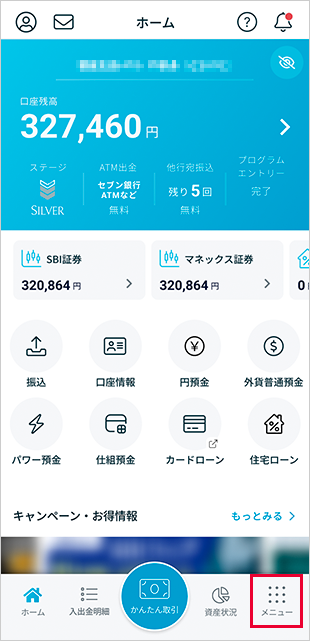
「メニュー」をタップします。
STEP2
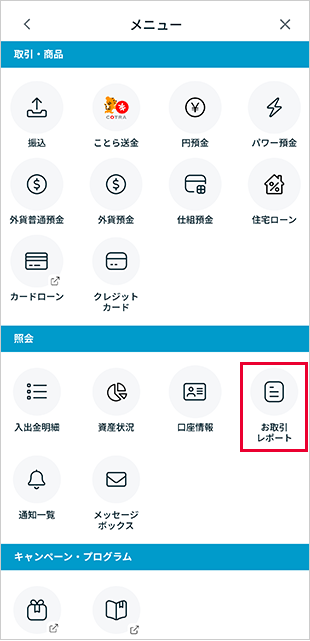
「お取引レポート」アイコンをタップします。
STEP3
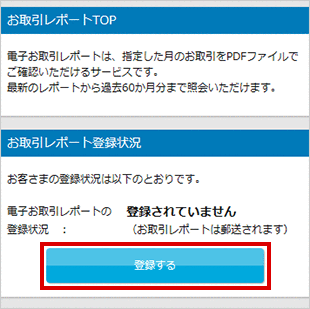
「登録する」のボタンをタップしてください。
- 通知Eメールアドレスを登録していない場合、Eメールアドレスの登録が必要です。「通知Eメールを登録する」のボタンが表示されるので、Eメールアドレスの登録をお手続きください。
STEP4
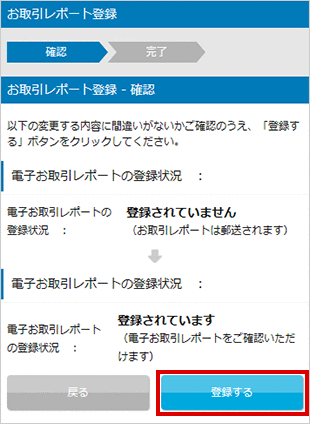
内容をご確認のうえ、「登録する」のボタンをタップしてください。
- 通知Eメールアドレスを登録していない場合、Eメールアドレスの登録が必要です。「通知Eメールを登録する」のボタンが表示されるので、Eメールアドレスの登録をお手続きください。
STEP5
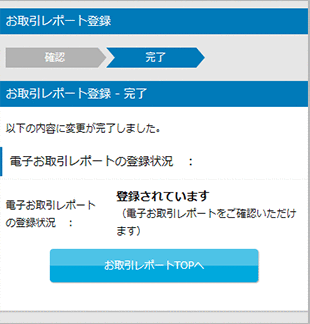
お取引レポートの登録が完了すると、お取引レポート登録 - 完了画面が表示されます。
- 以降、お取引レポートの郵送が停止されます。毎月のお取引内容はパワーダイレクト(インターネットバンキング)もしくはSBI新生銀行アプリ上の電子お取引レポートでご確認ください。
確認
STEP1
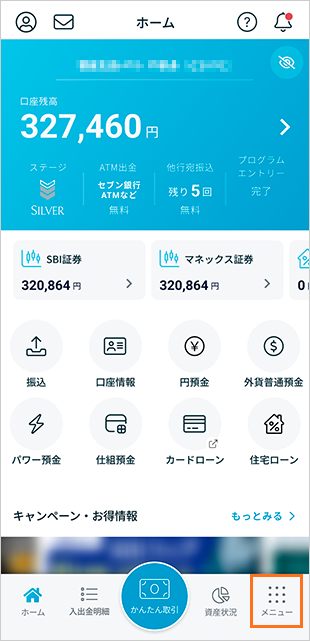
「メニュー」をタップします。
STEP2
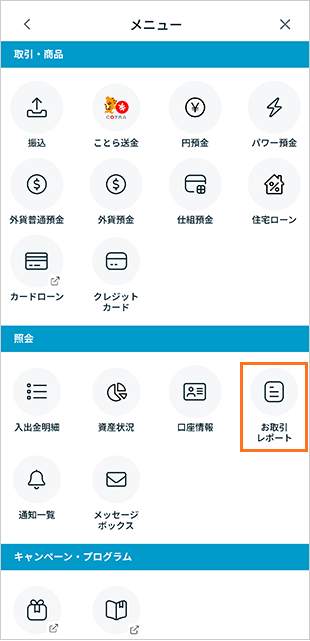
「お取引レポート」アイコンをタップします。
STEP3
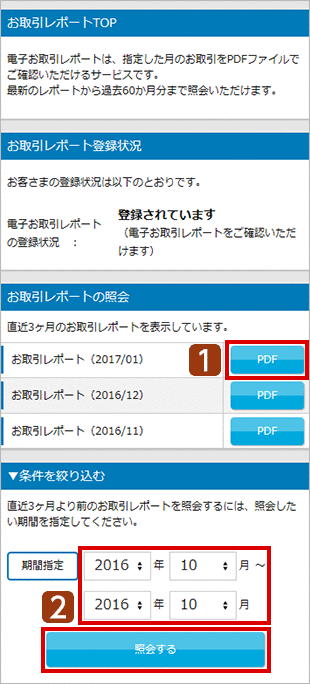
お取引レポート紹介のページが表示されます。
照会方法は2通りです。
直近3ヵ月のお取引レポートを照会する場合
直近3ヵ月のお取引レポートのうち、ご希望の年月をタップしてください。レポートが表示されます。
指定した年月(最新のレポート作成月から過去60ヵ月分まで照会可能)のお取引レポートを照会する場合
プルダウンメニューより、該当年月を選択後、「お取引レポートの照会」をタップしてください。レポートが表示されます。