
アプリのご利用にはスマホ認証(FIDO認証)が必要ですが、webブラウザ(パワーダイレクト)webブラウザ(パワーダイレクト)は認証方法に関わらずご利用可能です。
スマホ認証(VIP Access)は2026年6月27日をもって終了しました。詳しくはこちらをご確認ください。
SBI新生銀行アプリ 操作ガイド
初回ログイン(スマホ認証登録)・ログアウト方法

初回ログイン(スマホ認証登録)方法
- アプリのご利用には生体認証(指紋/顔認証等)およびNFC機能に対応した端末が必要です。
スマホ認証(FIDO)の登録事前準備
スマホ認証(FIDO)の登録方法

スマホ認証(FIDO)の登録事前準備
スマホ認証(FIDO)の登録方法
STEP1
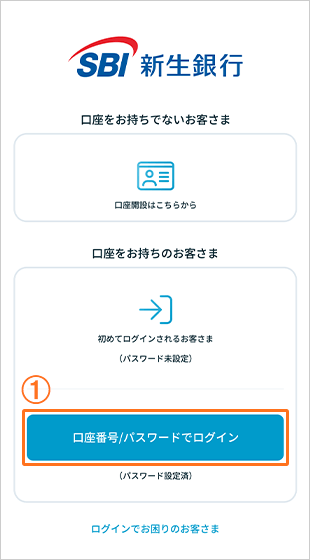
アプリダウンロード後にアプリを起動し、「ログイン/スマホ認証を登録する」をタップしてください。
2026年3月28日以前にSBI新生銀行アプリを生体認証によるログインでご利用の場合は、端末の生体認証でログインできます。後続の操作はSTEP4をご確認ください。
- SBI新生銀行アプリの初回ログインには、事前にパワーダイレクト(インターネットバンキング)でパスワード登録が必要です。パスワード未登録の方は、『はじめてのログイン』ページをご確認のうえ、パスワード登録後にSBI新生銀行アプリへ初回ログインしてください。
- 機種変更やアプリを再インストールした場合も、初回ログイン方法からお手続きいただく必要がございます。初回ログインが完了すると、これまで利用されていたアプリでのログインはできなくなります。
STEP2
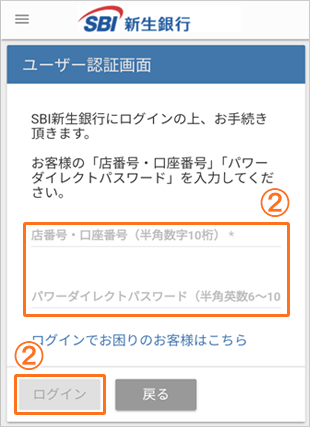
店番号・口座番号、パワーダイレクトパスワード、の順に入力し、ログインしてください。
STEP3
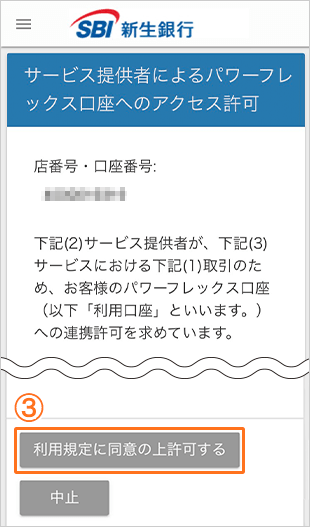
総合口座パワーフレックスへのアクセス許可の「利用規定に同意の上許可する」をタップしてください。
STEP4
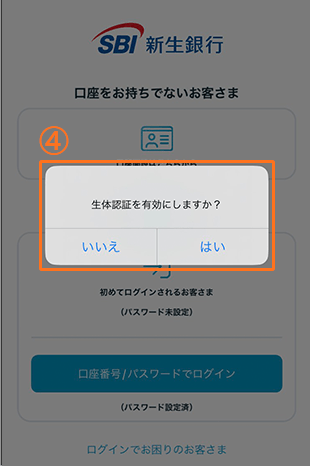
「重要事項を表示する」をタップして、オンライン本人確認についての内容を確認してください。
オンライン本人確認についての画面は、右上の×ボタンをタップすることで元の画面に戻れます。
「同意してスマホ認証サービスの登録へ進む」がタップできるようになりますので、タップしてください。
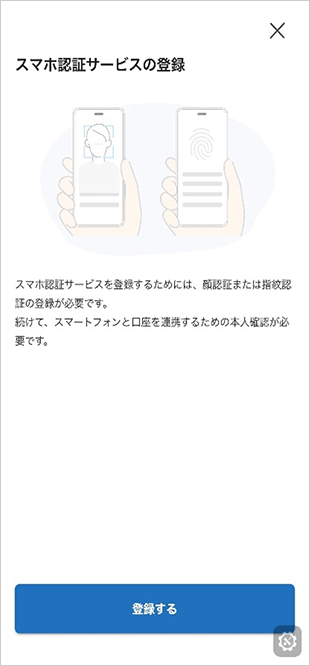
「登録する」をタップして、スマホ認証サービスの登録に進んでください。
STEP5
本人確認方法の選択一覧から、ご希望の方法を選択して、「本人確認へ進む」をタップ。
画面の指示に従って本人確認手続きを実施してください。
- お客さまによって選択できる方法は異なります。
STEP6
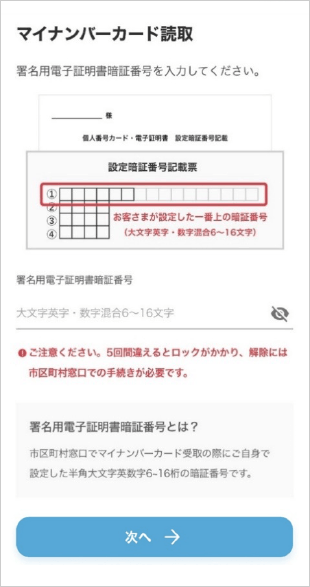
お手元にマイナンバーカードをご用意のうえ、署名用電子証明書暗証番号を入力して「次へ」ボタンをタップしてください。
- 署名用電子証明書暗証番号とは、市区町村窓口でマイナンバーカード受取の際にご自身で設定した半角大文字英数字6~16桁の暗証番号です。
- 署名用電子証明書暗証番号がご不明な場合は、右上の「×」ボタンをタップして、マイナンバーカードの読み取り(券面情報入力)をご選択ください。
- 本人確認書類の有効期限が切れている場合は、ご利用いただけません。
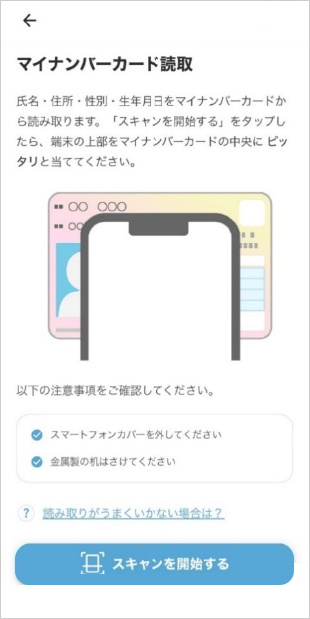
「スキャンを開始する」ボタンをタップして、スマートフォン端末でマイナンバーカードを読み取ってください。
- 機種によってICカードをスキャンできる場所は異なります。
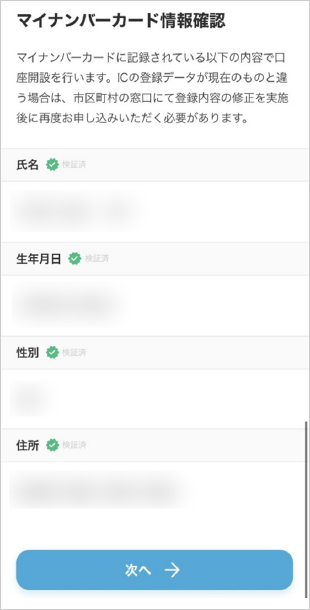
マイナンバーカードの読み取りが完了すると、マイナンバーカードに記録されているご自身の情報が表示されます。ご確認のうえ、「次へ」ボタンをタップしてください。
STEP7
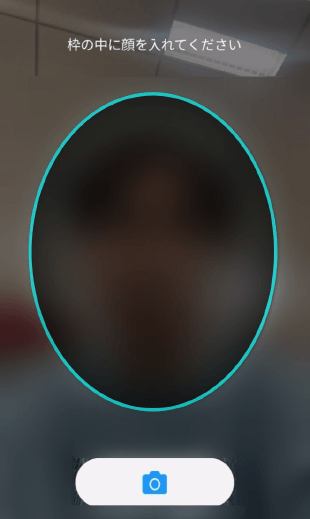
顔認証(AuthFace)の登録のために、スマートフォンのブラウザが起動します。画面の指示に従って顔写真を撮影をしていただきます。枠の中に顔を入れて、カメラボタンをタップしてください。
- 明るい場所で背景が写り込まないように撮影してください。
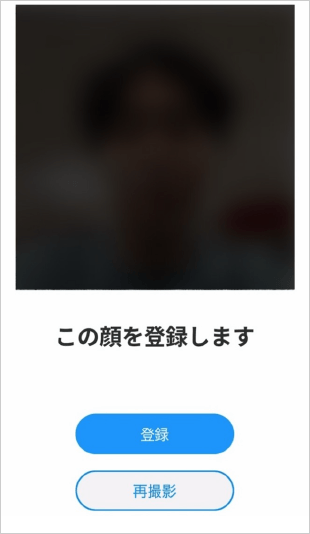
撮影された顔写真を確認してください。問題がなければ「登録」ボタンをタップしてください。
STEP6
この本人確認方法は、すでに顔認証(AuthFace)の登録がある方が選択できる方法です。
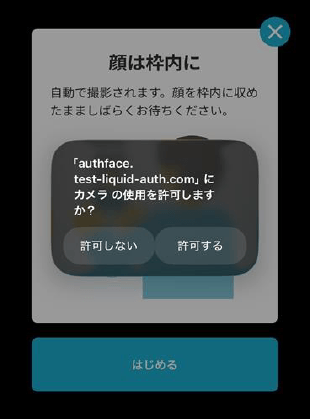
スマートフォンのブラウザが起動します。カメラの使用と動作と方向へのアクセスの許可が必要です。「許可する」をタップしてください。
- 顔認証(AuthFace)は、対応ブラウザをご利用いただく必要がございます。
【対応ブラウザ】
iOS:Safari
Android:Chrome
LIQUID eKYC推奨動作環境はこちらをご確認ください。
STEP7

カメラが起動しますので、画面の指示に従って顔を枠内に配置してください。
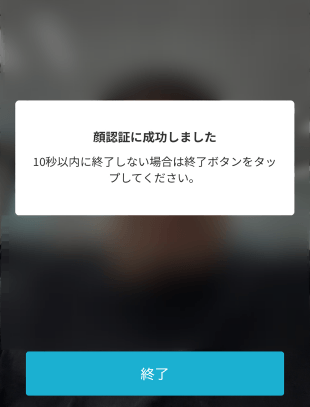
顔認証に成功すると、「終了」ボタンが表示されますのでタップしてください。
「判定できませんでした」などのエラーが表示された場合は、ほかの本人確認方法をお試しください。
STEP6
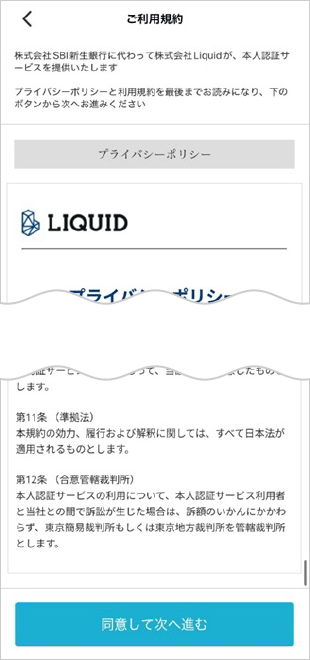
株式会社Liquidのプライバシーポリシーをご確認いただき、「同意して次へ進む」ボタンをタップしてください。
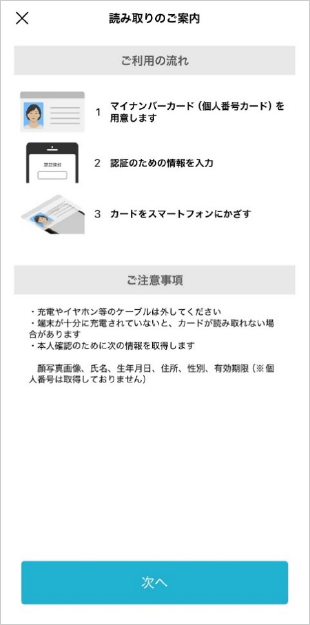
お手元にマイナンバーカードをご用意のうえ、ご利用の流れとご注意事項をご確認いただきましたら、「次へ」ボタンをタップしてください。
- 本人確認書類の有効期限が切れている場合は、ご利用いただけません。
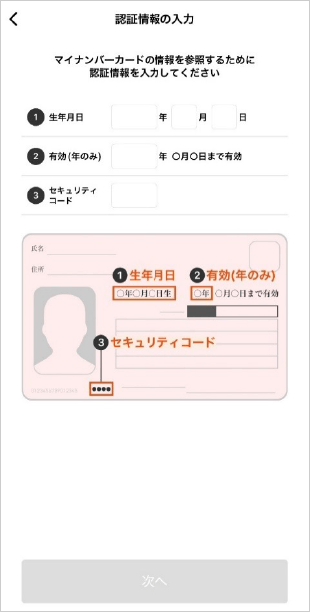
マイナンバーカードに記載されている生年月日、有効年、セキュリティコードを入力して、「次へ」をタップしてください。
- 生年月日・有効期限・セキュリティコードを入力後、入力情報の相違またはICチップの読み取りに10回連続で失敗した場合、券面事項確認にロックがかかります。ロックがかかった場合は、お住まいの市区町村窓口にて、券面事項確認のロック解除手続きを行ってください。
- 有効年は生年月日の右側のものをご入力ください。(電子証明書の有効期限ではありません)
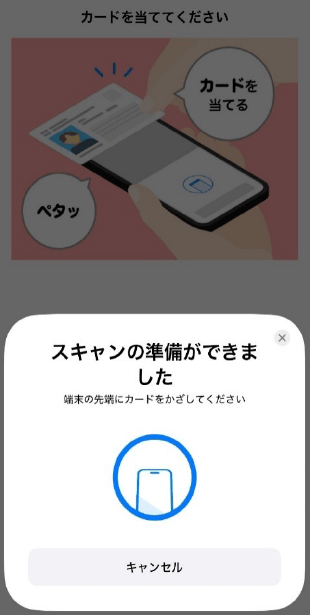
画面の指示に従って、スマートフォン端末でマイナンバーカードを読み取ってください。
- 機種によってICカードをスキャンできる場所は異なります。
STEP7
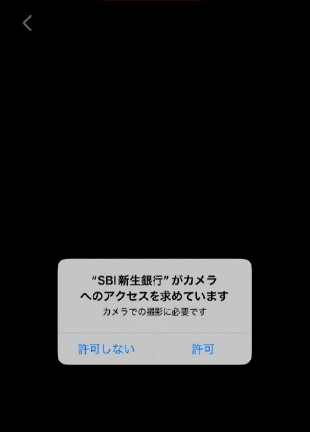
AuthFaceの登録のために、SBI新生銀行アプリに対して、カメラへのアクセスの許可が必要です。「許可する」をタップしてください。
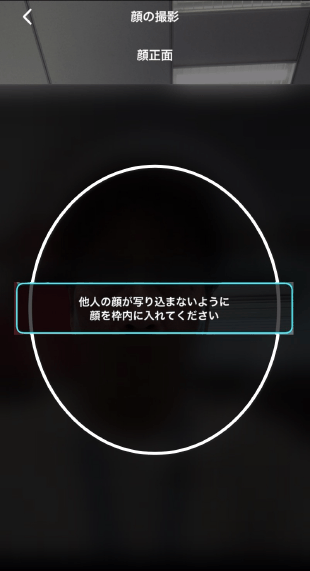
画面の指示に従って顔写真を撮影していただきます。
- 明るい場所で背景が写り込まないように撮影してください。
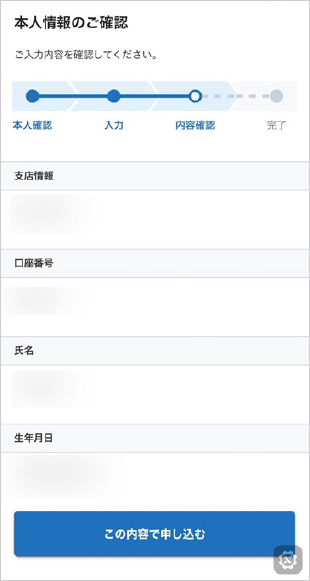
本人情報を確認いただき、問題なければ「この内容で申し込む」ボタンをタップしてください。
STEP6
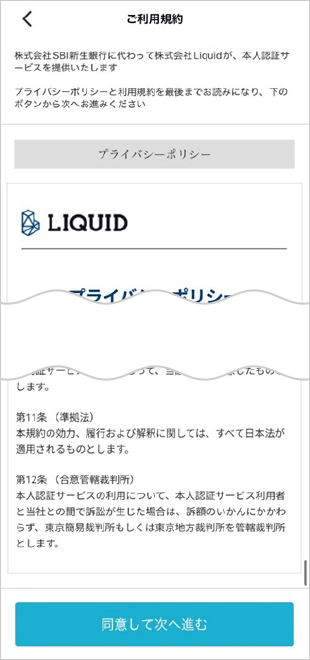
株式会社Liquidのプライバシーポリシーをご確認いただき、「同意して次へ進む」ボタンをタップしてください。
- 運転免許証に氏名・住所変更がある場合はご利用いただけません。他のオンライン本人確認方法をお試しください。
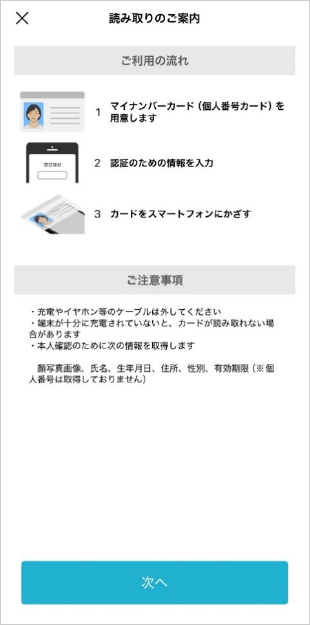
お手元に運転免許証をご用意のうえ、ご利用の流れとご注意事項をご確認いただきましたら、「次へ」ボタンをタップしてください。
- 本人確認書類の有効期限が切れている場合は、ご利用いただけません。
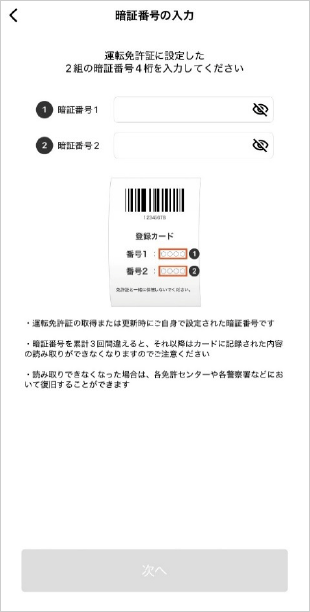
運転免許証に設定した2組の暗証番号4桁を入力して、「次へ」をタップしてください。
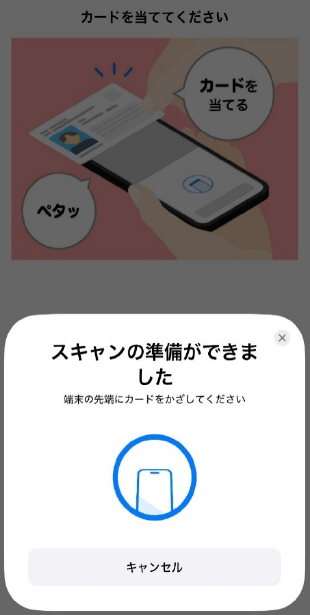
画面の指示に従って、スマートフォン端末で運転免許証を読み取ってください。
- 機種によってICカードをスキャンできる場所は異なります。
STEP7
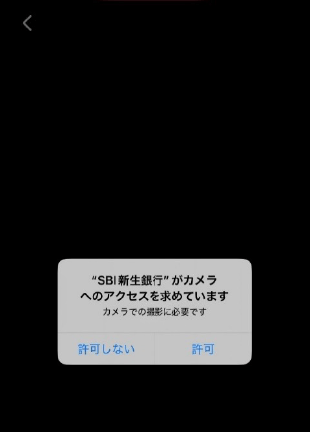
AuthFaceの登録のために、SBI新生銀行アプリに対して、カメラへのアクセスの許可が必要です。「許可する」をタップしてください。
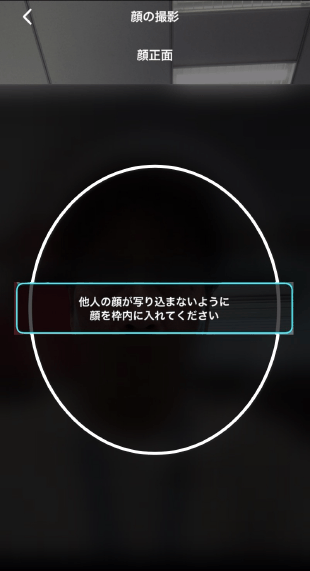
画面の指示に従って顔写真を撮影していただきます。
- 明るい場所で背景が写り込まないように撮影してください。
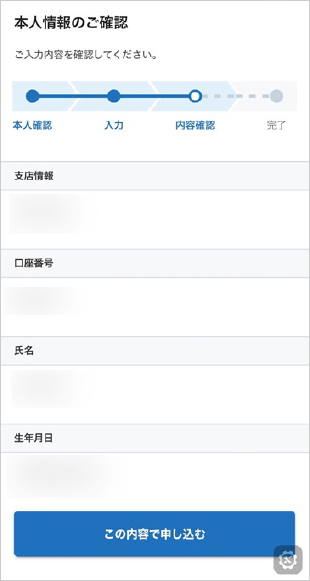
本人情報を確認いただき、問題なければ「この内容で申し込む」ボタンをタップしてください。
STEP6
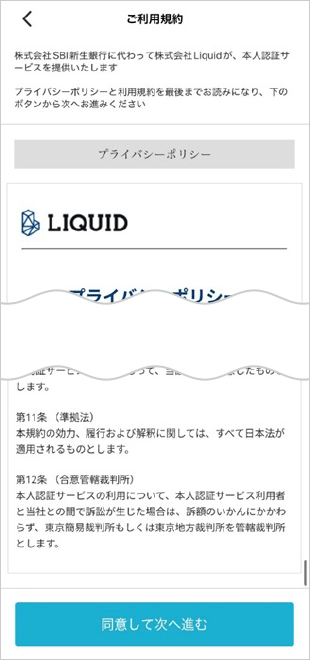
株式会社Liquidのプライバシーポリシーをご確認いただき、「同意して次へ進む」ボタンをタップしてください。
第二世代在留カードおよび特定在留カードはご利用いただけません。
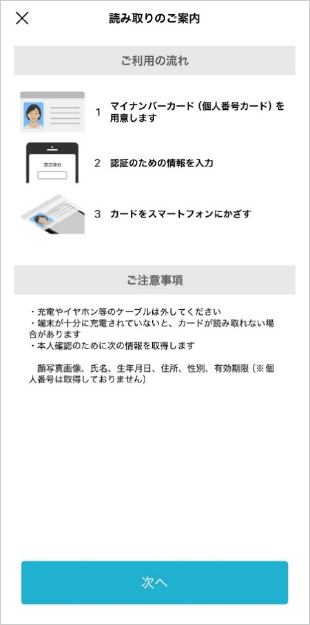
お手元に在留カードをご用意のうえ、ご利用の流れとご注意事項をご確認いただきましたら、「次へ」ボタンをタップしてください。
- 本人確認書類の有効期限が切れている場合は、ご利用いただけません。
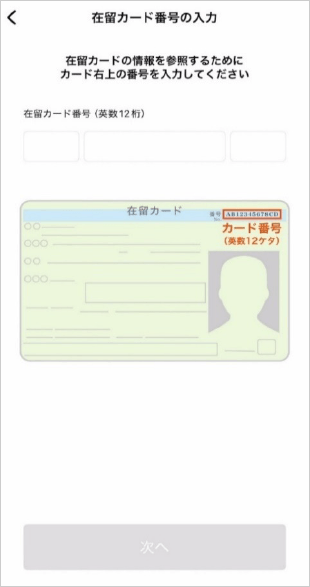
在留カード右上の在留カード番号を入力して、「次へ」をタップしてください。
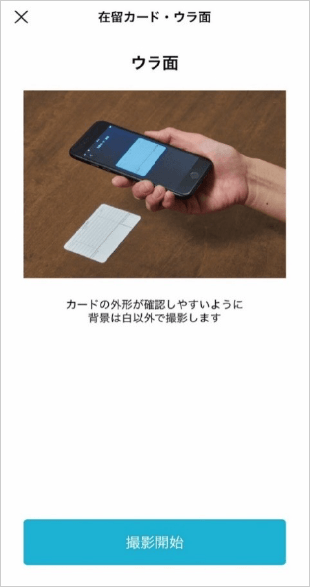
在留カード裏面の撮影が必要です。「撮影開始」ボタンをタップしてください。
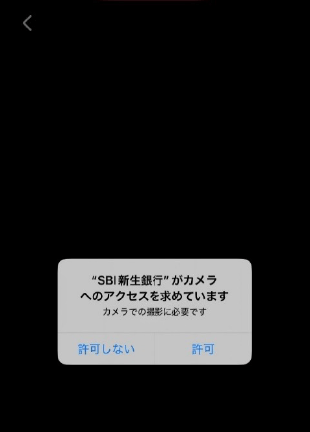
SBI新生銀行アプリに対して、カメラへのアクセスの許可が必要です。「許可する」をタップしてください。
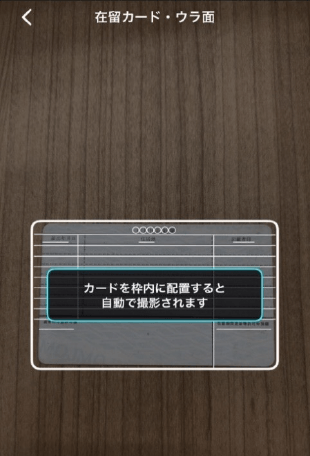
画面の指示に従って、在留カードを枠内に配置してください。自動で撮影されます。
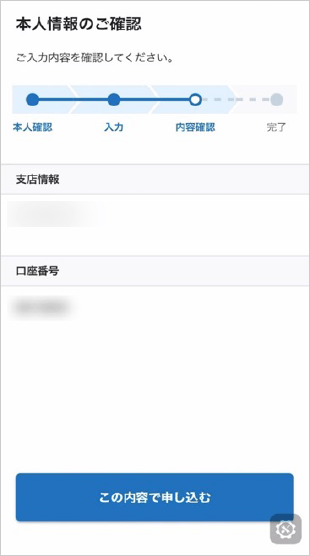
支店情報・口座番号を確認のうえ、「この内容で申し込む」ボタンをタップしてください。
STEP7
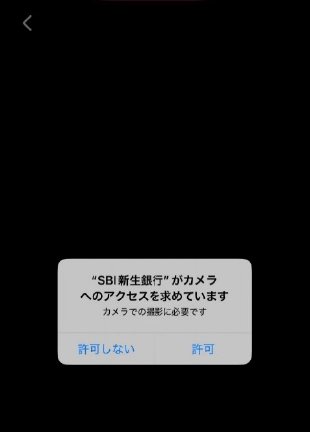
AuthFaceの登録のために、SBI新生銀行アプリに対して、カメラへのアクセスの許可が必要です。「許可する」をタップしてください。
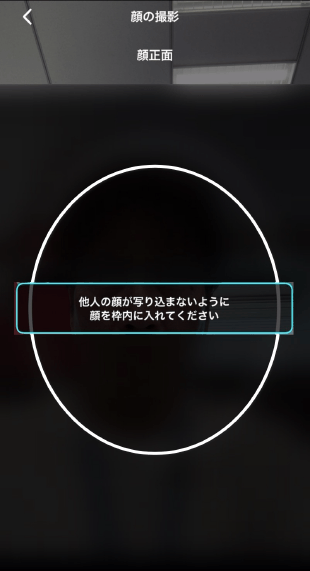
画面の指示に従って顔写真を撮影していただきます。
- 明るい場所で背景が写り込まないように撮影してください。
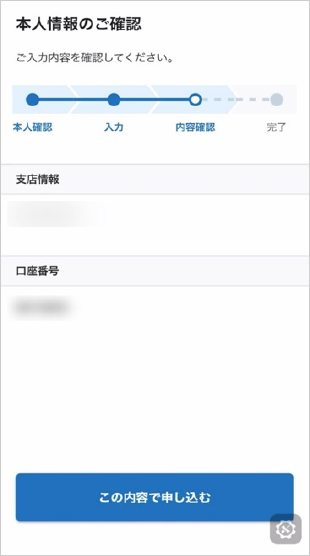
本人情報を確認いただき、問題なければ「この内容で申し込む」ボタンをタップしてください。
STEP8
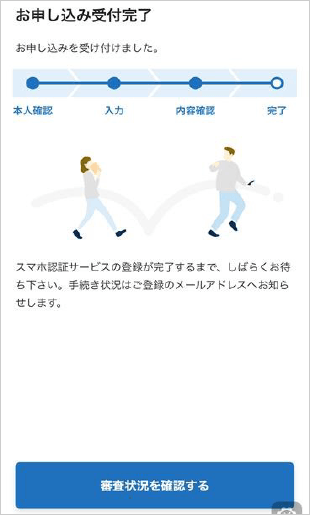
本人確認の受付が完了しました。
「審査状況を確認する」ボタンをタップして、状況確認してください。
本人確認の審査には1営業日程度要する場合がございます。完了した時点でご登録のメールアドレスへメールをお送りします。
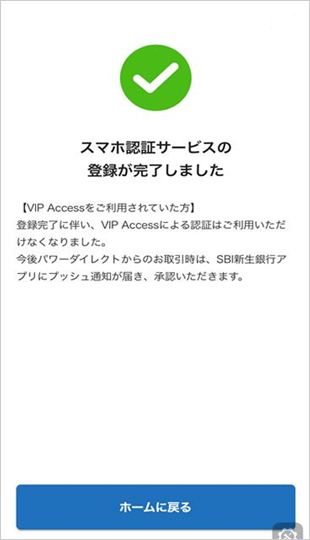
スマホ認証サービスの登録が完了しますと、こちらの画面が表示されます。「ホームに戻る」ボタンをタップして、SBI新生銀行アプリホーム画面へ戻ってください。
STEP9
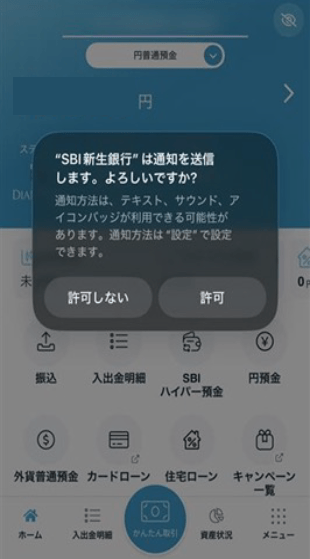
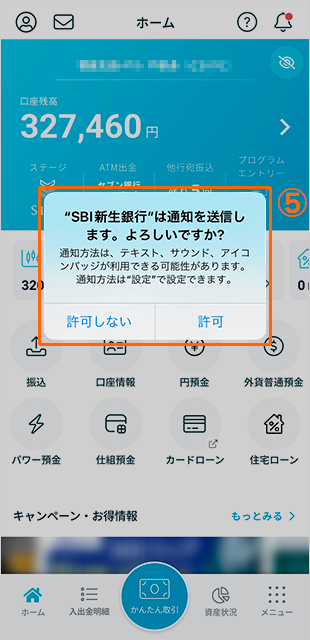
SBI新生銀行アプリにログインすると、通知許可のダイアログが表示されます。「許可」を選択すると、プッシュ通知を受信できるようになります。
プッシュ通知はパワーダイレクトの取引承認で利用しますので、「許可」を選択いただくことをおすすめします。
後から設定を変更するには、スマートフォンの設定アプリから変更してください。
2回目以降ログイン方法
STEP1
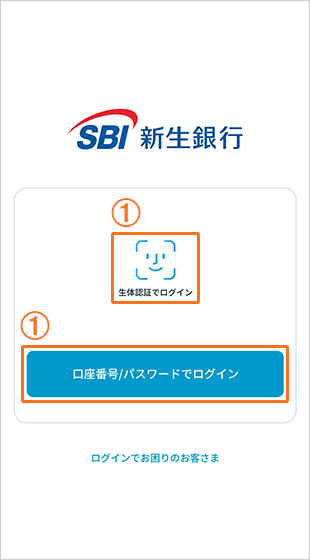
SBI新生銀行アプリによるログインは、生体認証をご利用いただきます。「生体認証でログインする」をタップしてください。
ログインする口座を変更する場合は、「登録済みの端末をリセット」ボタンをタップしてください。
- 本アプリは、1端末につき1口座のみ登録できます。同じ端末で別の口座にログインする場合は、初回ログイン時と同様の本人確認が必要です。
ログアウト方法
STEP1
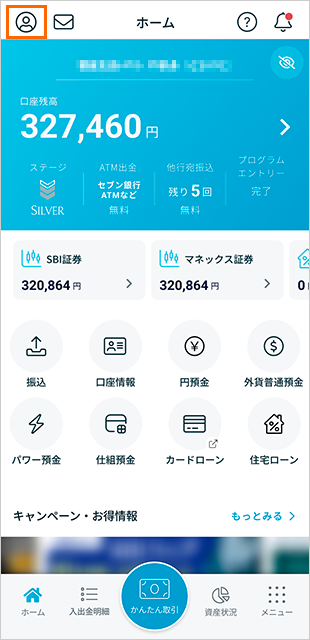
アプリホーム画面左上のアイコンをタップしてください。
STEP2
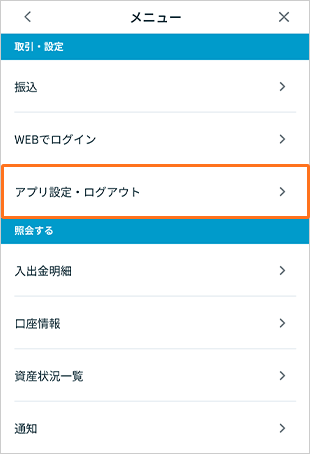
「ログアウト」をタップすると、アプリのログアウトが完了します。
スマホ認証登録解除方法
スマホ認証の解除が必要な場合はこちらをご覧ください。