
SBI新生銀行アプリ 操作ガイド
メール設定

メールアドレスの登録・変更
STEP1
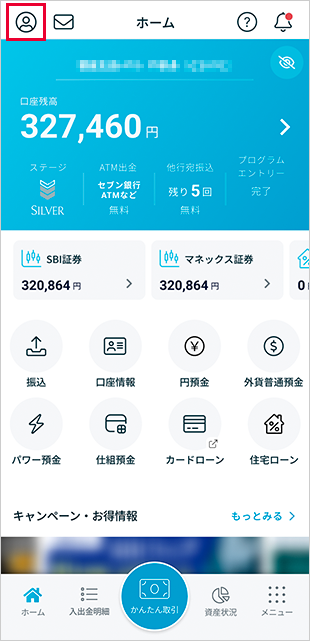
ホーム画面左上のアイコンをタップします。
STEP2
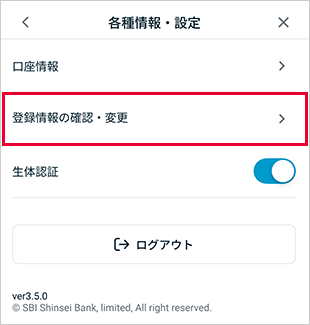
「登録情報の確認・変更」をタップします。
STEP3
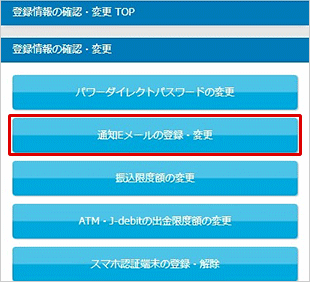
「メール設定」をタップしてください。
STEP4
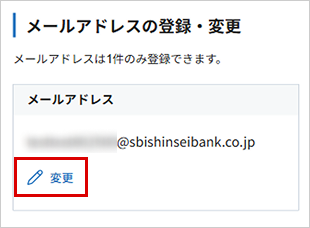
メールアドレスの登録・変更の「変更」をタップしてください。
- 新規登録時はボタン名称が異なりますが、本手順と同様の操作でお進みください。
STEP5
「変更後のメールアドレス」欄と「変更後のメールアドレス(確認用)」欄に同じメールアドレスを入力し、「変更内容を確認する」ボタンをタップしてください。
STEP6
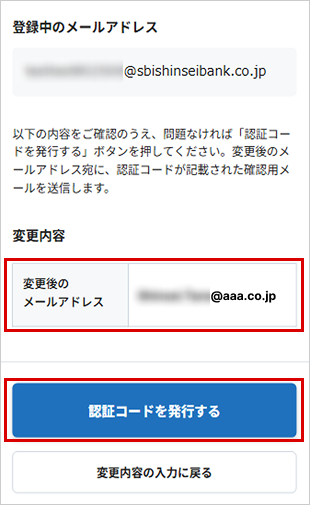
入力内容にお間違いがなければ、「認証コードを発行する」ボタンをタップしてください。
STEP7
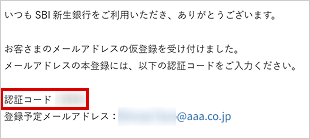
「【SBI新生銀行】メールアドレス仮登録受付・認証コードのお知らせ / Temporary Email Registration & Authentication Code」の件名で変更予定のメールアドレス宛にメールが届きます。
メール本文に記載されている4桁の認証コードを確認してください。
STEP8
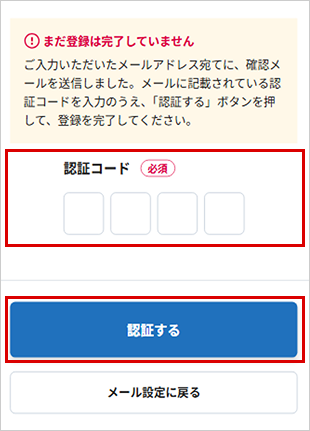
SBI新生銀行アプリに戻り、メールに記載された4桁の認証コードを「認証コード」欄に入力し、「認証する」をタップしてください。
STEP9
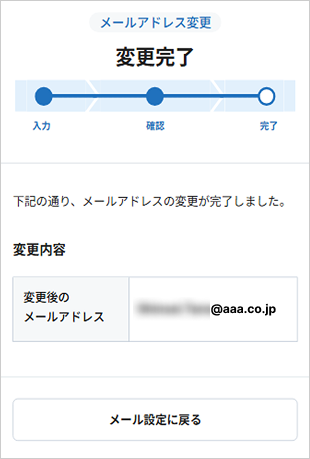
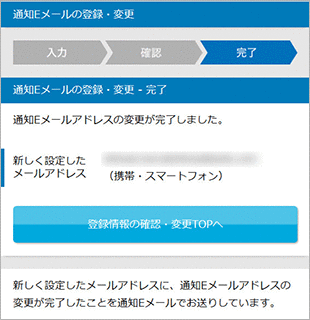
メールアドレス変更の完了画面が表示されますので、内容をご確認ください。
受信内容の設定
STEP1
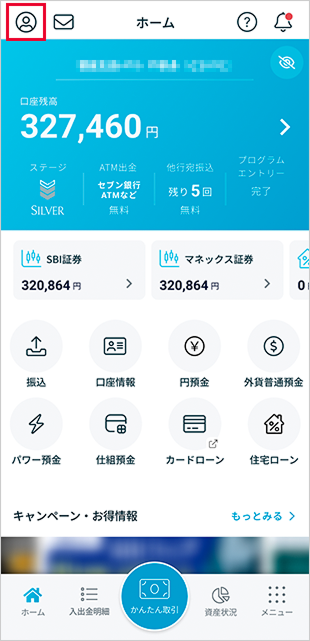
ホーム画面左上のアイコンをタップします。
STEP2
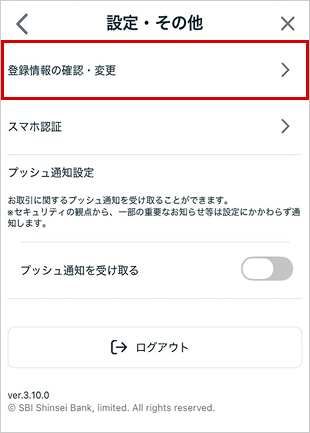
「登録情報の確認・変更」をタップします。
STEP3
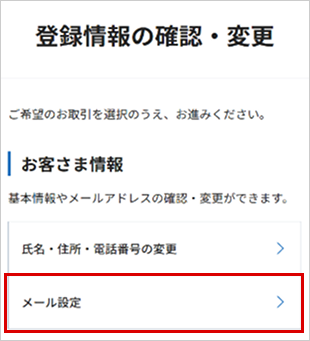
「メール設定」をタップしてください。
STEP4
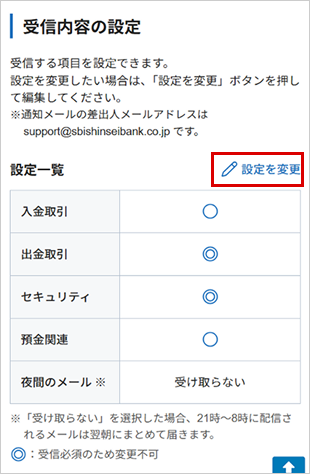
受信内容の設定の「設定を変更」をタップしてください。
STEP5
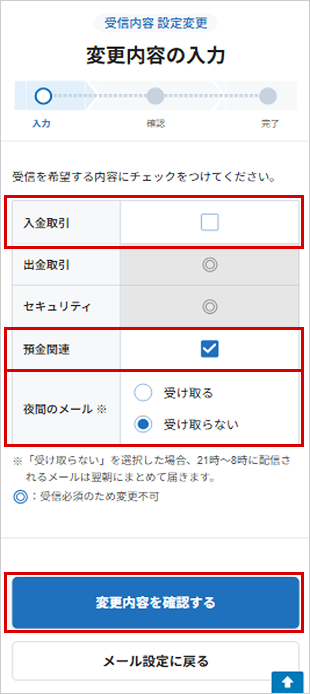
受信を希望する内容にチェックを入れてください。その後、「変更内容を確認する」をタップしてください。
STEP6
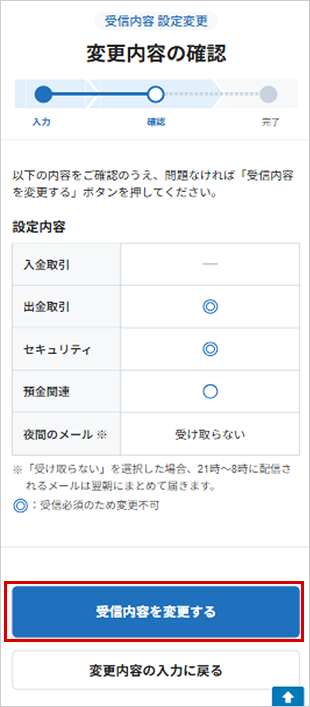
設定内容をご確認のうえ、問題なければ「受信内容を変更する」ボタンを押してください。
STEP7
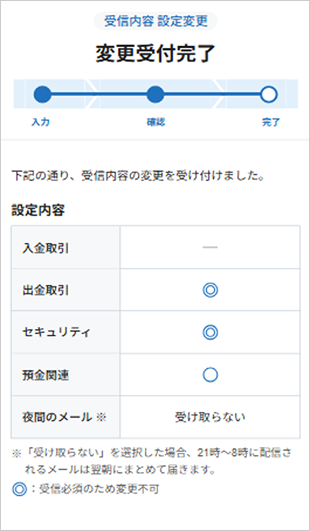
変更受付完了画面が表示されますので、内容をご確認ください。