
SBI新生銀行アプリ 操作ガイド
マネックス証券口座への連携
操作方法

口座開設
STEP1

「メニュー」をタップします。
STEP2

「マネックス証券口座の各種手続き」をタップします。
STEP3

「マネックス仲介口座の開設」をタップしてください。
STEP4
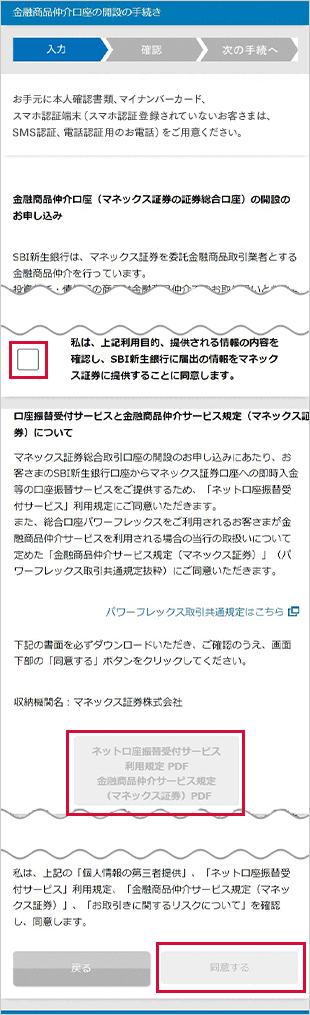
画面に記載の文章をお読みいただき、チェックボックスにチェックを入れてください。
「ネット口座振替受付サービス利用規約PDF金融商品仲介サービス規定(マネックス証券)PDF」をタップしてPDFをご確認ください。
続けて「同意する」をタップしてください。
STEP5
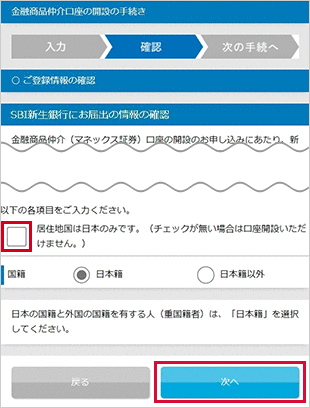
SBI新生銀行にお届出の情報をご確認ください。
問題がなければ、チェックボックスにチェックを入れていただき、「次へ」をタップしてください。
STEP6
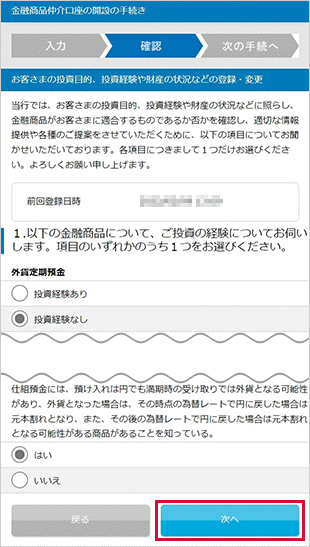
お客さまの投資目的、投資経験や財産の状況に関する設問に全てご回答いただき、「次へ」をタップしてください。
STEP7
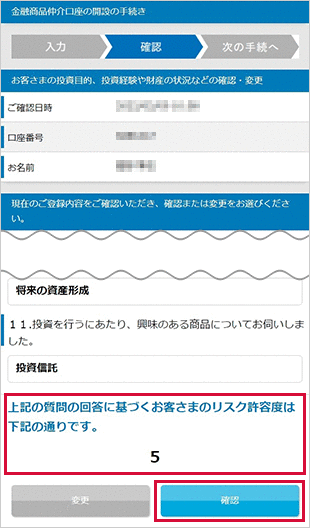
STEP6の入力内容が表示されます。ページ下部にお客さまのリスク許容度が表示されますので、ご確認いただき問題がなければ「確認」をタップしてください。
STEP8
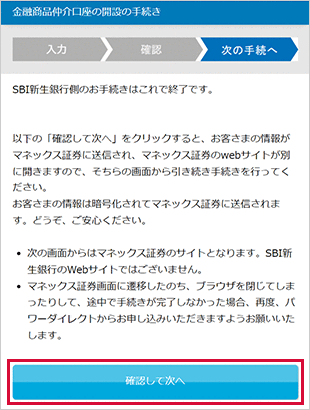
こちらでSBI新生銀行側でのお手続きは完了です。「確認して次へ」をタップしマネックス証券のサイトにて引き続きお手続きください。
- 「確認して次へ」をタップするとマネックス証券画面に遷移します。
STEP9
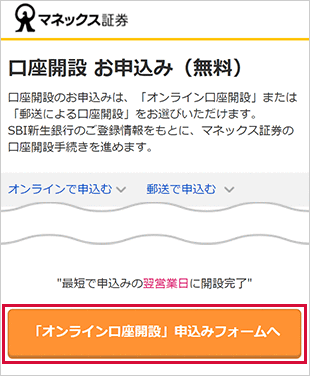
ページの内容をご確認いただき、「オンライン口座開設申込みフォームへ」をタップしてください。
STEP10
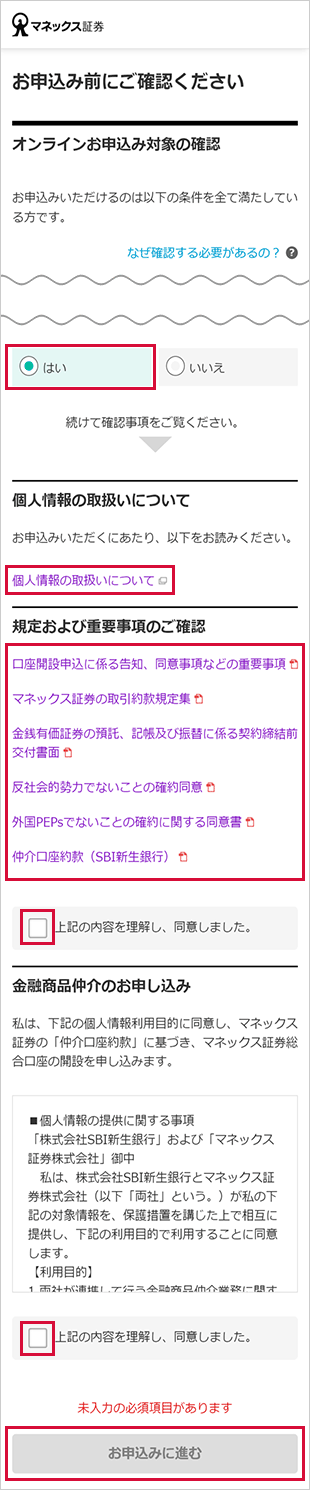
画面に記載の事項をご確認のうえ、問題がなければ「はい」をタップしてください。
新たにご確認事項が表示されますので、各PDFの内容をご確認ください。ご確認後、各チェックボックスにチェックを入れ、「お申し込みに進む」をタップしてください。
STEP11
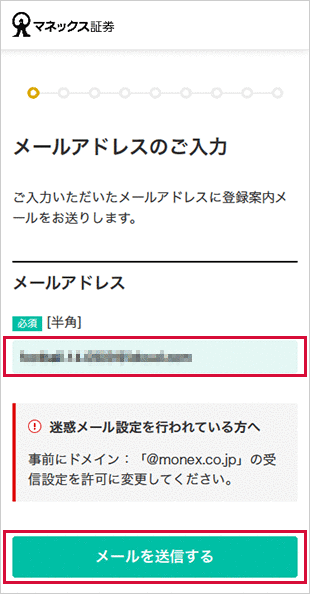
SBI新生銀行にご登録済みのメールアドレスが表示されます。ご確認いただけましたら、「メールを送信する」をタップしてください。
STEP12
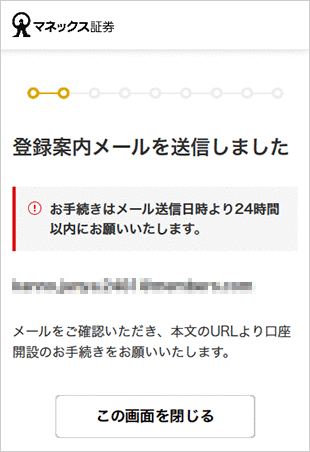
『【マネックス証券】口座開設お申し込み手続きのご案内』という件名のメールが送られます。
メールに記載のURLをタップしてお申し込み手続きを進めてください。
STEP13
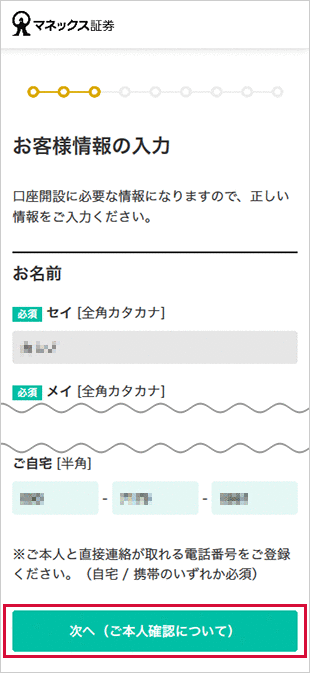
メールのURLをタップしていただくと、お客様情報の入力画面に遷移します。
必要項目をご入力いただき、「次へ(ご本人確認について)」をタップしてください。
STEP14
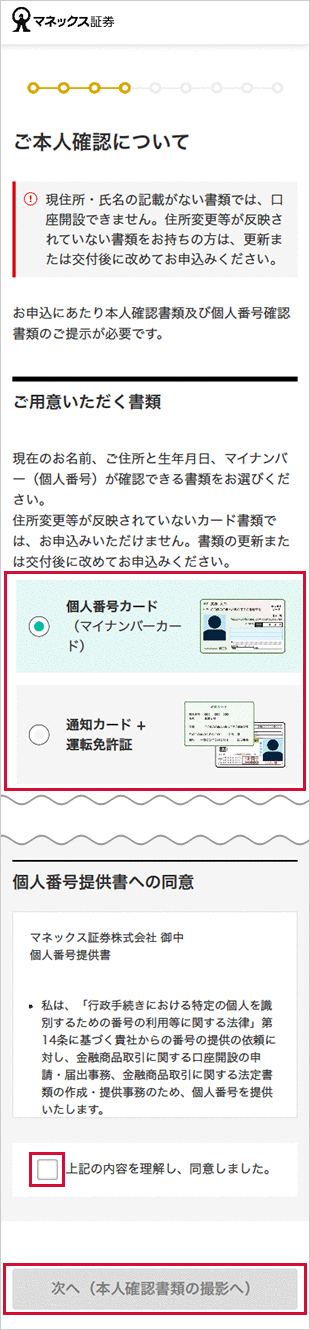
ご本人確認のステップです。「個人番号カード」か「通知カード+運転免許証」のどちらからお選び、画面に記載の注意事項をお読みいただいたうえ、チェックボックスにチェックを入れてください。本人確認に移りますので、「次へ(本人確認書類の撮影へ)」をタップしてください。
STEP15
スマートフォンを使用して本人確認書類の撮影移ります。案内に従い、撮影のご対応をお願いします。
STEP16
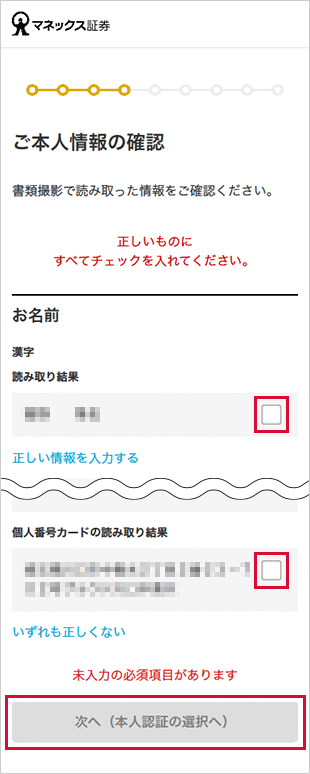
本人確認書類の撮影が完了しますと、自動で本人情報が読み取られます。
確認していただき、問題なければ各項目チェック入れていただき「次へ(本人認証の選択へ)」をタップしてください。
STEP17
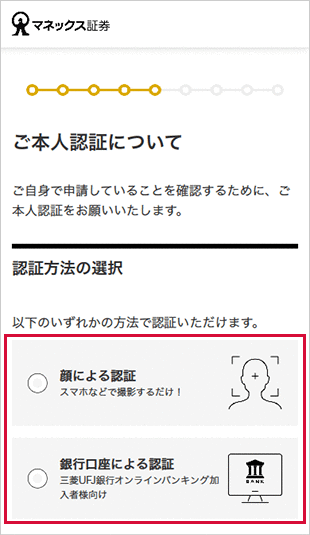
ご本人認証のステップです。
「顔による認証」か「銀行口座による認証」のどちらかにチェックをお願いします。
チェックを入れていただいた後、画面の指示に従って本人認証のご対応お願いします。
- 銀行口座による認証は、三菱UFJ銀行オンラインバンキングご加入者様向けです。ご加入されていない方は顔による認証にてご対応お願いいたします。
STEP18

必須項目にチェックを入れていただき、「次へ(職業情報のご入力へ)」をタップしてください。
STEP19
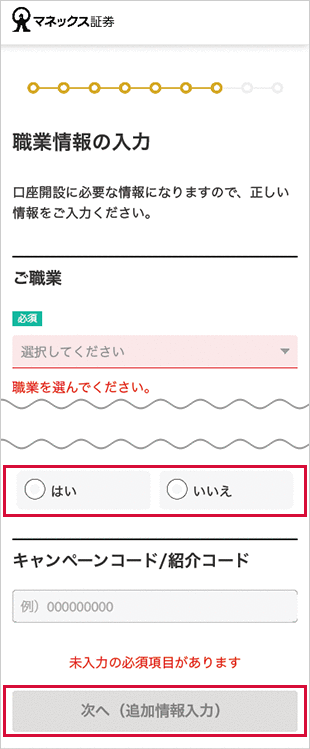
職業情報のご入力をお願いします。必須項目をご入力し、「次へ」をタップしてください。
STEP20
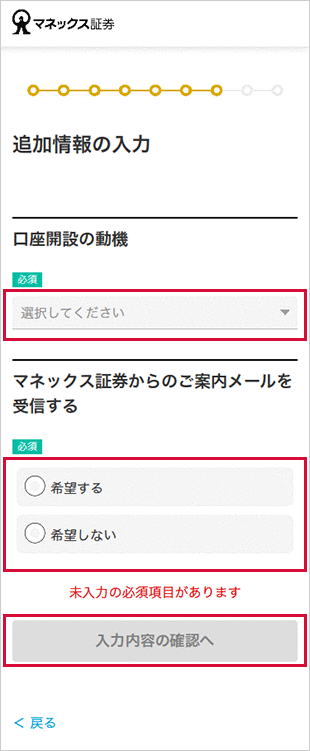
追加情報のご入力をお願いします。必須項目をご入力し、「入力内容の確認へ」をタップしてください。
STEP21
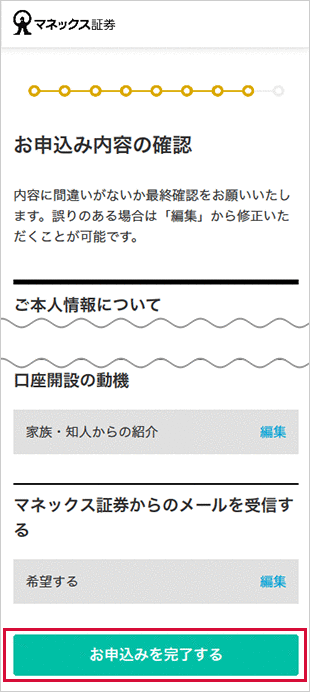
STEP14以降の入力内容が表示されます。内容をご確認いただき問題がなければ「お申し込みを完了する」をタップしていただきお申し込み完了です。
マネックス証券での審査終了後、『証券総合取引口座開設完了のお知らせ』の件名で口座開設通知メールが届きます。
口座連携(残高表示)
STEP1

SBI新生銀行アプリのトップを開き、マネックス証券の「未連携」をタップします。
STEP2

「マネックス証券を連携する」をタップします。
STEP3

マネックス証券のログインID・パスワードを入力し、「ログイン」をタップします。
STEP4

マネックス証券の利用規約画面で、SBI新生銀行アプリへのアクセスを「許可する」をタップします。
STEP5

マネックス証券連携が完了し、「資産状況を確認する」をタップします。
STEP6

資産状況の画面で、マネックス証券の残高が表示されます。
- マネックス証券口座残高は、マネックス証券がオープンAPI対応している全商品の残高の評価額の合計値となっています。
また、残高の下に、マネックス証券の取引アプリに遷移可能なボタンが表示されます。
STEP7

SBI新生銀行アプリのトップで、マネックス証券の残高を確認することができます。