SBI新生銀行アプリ 操作ガイド
パワーダイレクトパスワードの変更

STEP1
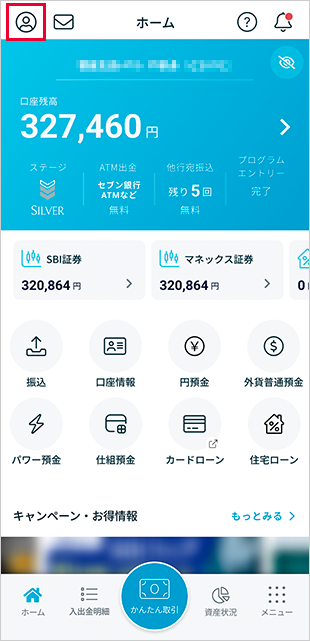
パワーダイレクトパスワードの変更 STEP1のキャプチャ画像

ホーム画面左上のアイコンをタップします。

STEP2

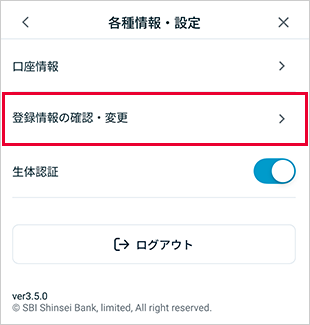
パワーダイレクトパスワードの変更 STEP2のキャプチャ画像

「登録情報の確認・変更」をタップします。

STEP3

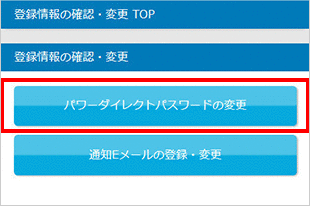
パワーダイレクトパスワードの変更 STEP3のキャプチャ画像

「パワーダイレクトパスワードの変更」をタップしてください。

STEP4

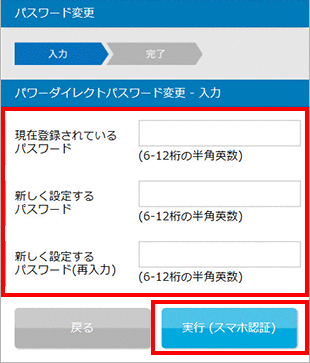
パワーダイレクトパスワードの変更 STEP4_1のキャプチャ画像

「スマホ認証サービス」をご登録済みのお客さま

パワーダイレクトパスワードの変更ー入力欄にて、現在登録されているパスワードと新しく設定するパスワード、新しく設定するパスワード(再入力)を設定して「実行(スマホ認証)」をタップしてください。

パワーダイレクトパスワードの変更 STEP4_2のキャプチャ画像

登録したスマホ認証端末にプッシュ通知されるので、「チェックボタン」をタップしてください。

  • 登録された端末機種により表示が異なる場合がございます。
パワーダイレクトパスワードの変更 STEP4_3のキャプチャ画像

「スマホ認証サービス」をご登録でないお客さま

パワーダイレクトパスワードの変更-入力欄にて、現在登録されているパスワードと新しく設定するパスワード、新しく設定するパスワード(再入力)を設定して「実行(電話認証)」をタップしてください。

パワーダイレクトパスワードの変更 STEP4_4のキャプチャ画像

「SMS認証または電話認証」で取得したコードをご入力いただき、「認証する」をタップしてください。

STEP5

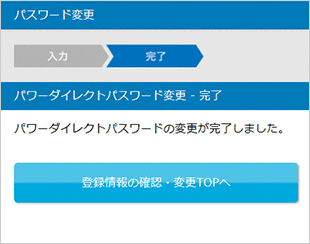
パワーダイレクトパスワードの変更 STEP5のキャプチャ画像

パワーダイレクトパスワードの変更が承認されると、パワーダイレクトパスワードの変更-完了画面が表示されます。