
SBI新生銀行アプリ 操作ガイド
SBI証券口座への連携
操作方法

口座開設
STEP1

SBI新生銀行アプリのトップを開き、SBI証券の「未連携」をタップします。
STEP2

「SBI証券の口座をお持ちでない方」をタップします。
STEP3
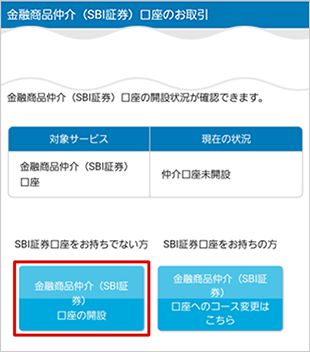
SBI証券口座開設ページに遷移するので、「SBI証券の口座開設」をタップして、口座開設手続きを行います。
STEP4

画面に記載の文章をお読みいただき、チェックボックスにチェックをいれてください。
「規約・重要事項を表示する」「金融商品仲介関連規約を表示する」をタップしてPDFをご確認ください。全て確認完了後、「次へ」をタップしてください。
STEP5
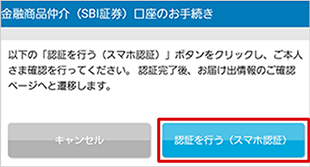
スマホ認証、電話認証、SMS認証のいずれかでご本人さま確認を行ってください。
- 認証について詳しくはこちら
STEP6
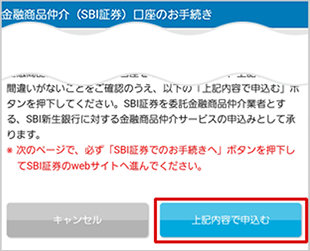
内容に誤りがないことをご確認のうえ、「上記内容で申込む」をタップしてください。
STEP7
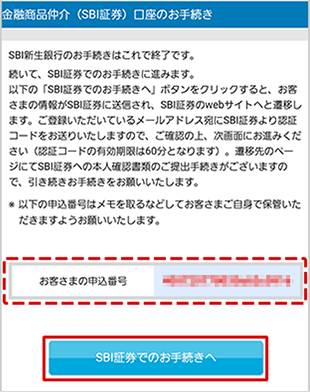
SBI新生銀行でのお手続きは完了です。続けて「SBI証券でのお手続きへ」をタップしてください。SBI証券ページへ遷移します。
- お客さまの申込番号はメモを取るなどしてお客さまご自身で保管いただきますようお願いいたします。
STEP8
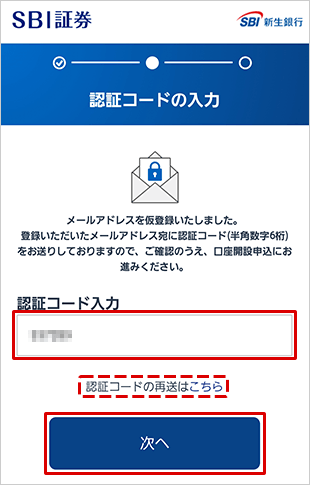
SBI証券のページが開きます。ご登録いただいているメールアドレス宛てにSBI証券より認証コード(6桁)が届いています。認証コードをご入力のうえ、「次へ」をタップしてください。
- メール配信後、認証コードの有効期限は60分となります。
- 認証コードが失効した場合でも、「認証コードの再送はこちら」から再発行可能です。
- 本画面を閉じてしまい、かつSBI新生銀行のパワーダイレクトからログアウトされている場合は、お手数ですが、STEP1からやり直してください。
STEP9
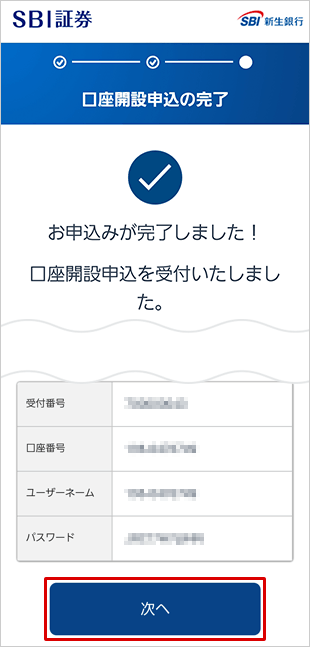
「口座開設申込の完了」画面が開きます。画面に表示されている「受付番号」「口座番号」「ユーザーネーム」「パスワード」を保存いただきましたら「次へ」ボタンをタップしてください。
- SBI証券がシステムメンテナンス中の場合、「口座番号」「ユーザーネーム」「パスワード」は表示されません。メンテナンス終了後にメールが配信されますので、そこからお手続きを再開してください。
STEP10
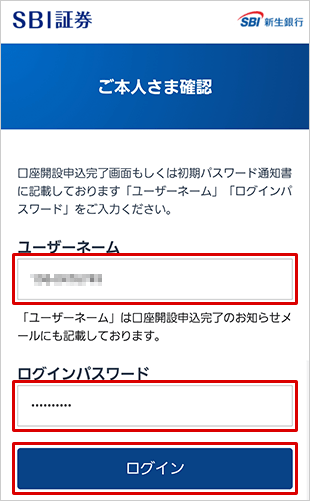
「ご本人さま確認」画面が開きます。前画面で表示された「ユーザーネーム」と「ログインパスワード」をご入力いただき、「ログイン」ボタンをタップしてください。
STEP11
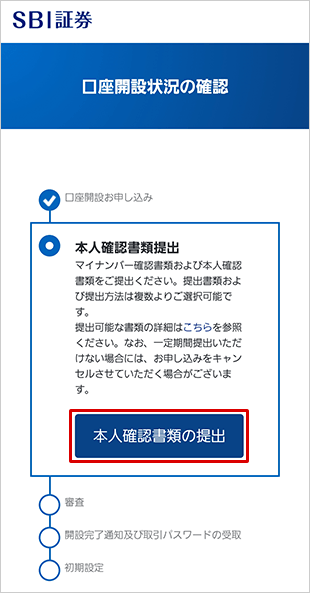
「本人確認書類の提出」をタップしてください。
STEP12
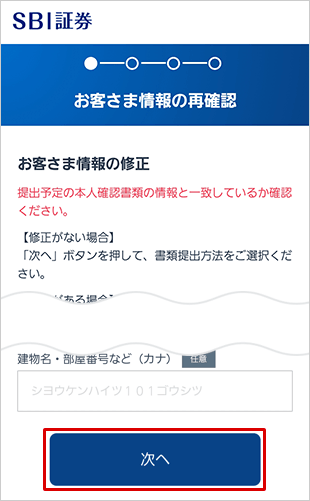
「お客さま情報の再確認」画面が開きます。「お名前」「生年月日」「性別」「住所」に誤りがないことを確認し、「次へ」をタップしてください。
STEP13
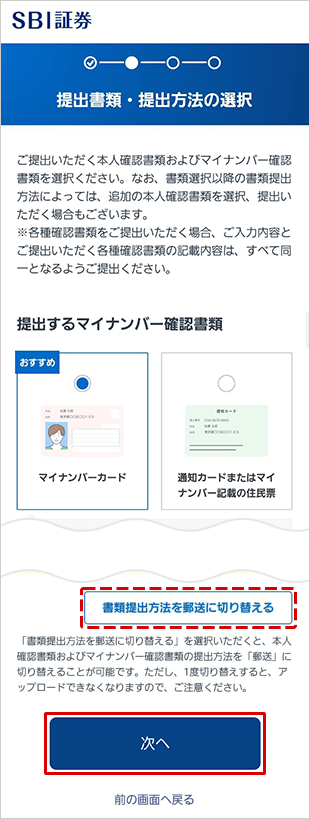
必要書類をアップロードしてください。アップロード完了後、「次へ」ボタンをタップしてください。
- 郵送でのお手続きをご希望の場合は、「書類提出方法を郵送に切り替える」をタップしてください。
STEP14
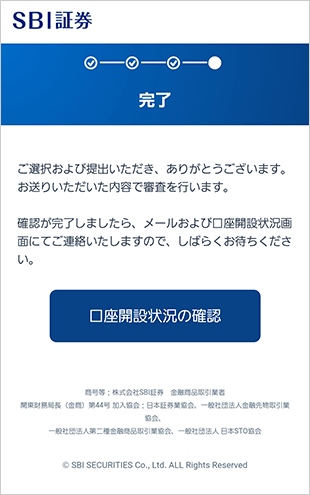
これで本人確認書類提出のお手続きは完了です。
STEP15
提出書類の審査が完了しましたら、SBI証券から「口座開設完了通知」をお送りします。
通知が届きましたらSBI証券ページより初期設定のお手続きを進めてください。初期設定完了後に、SBI新生銀行とのリアルタイム入出金がご利用いただけるようになります。
- お客さまのお手続き状況によっては「口座開設完了通知」を郵送でお送りいたします。
- SBI証券での初期設定方法はこちら(SBI証券ページへ遷移します)
- 開設後にSBI新生銀行のパワーダイレクトまたはSBI証券にログインいただき、開設が完了していることををご確認ください。
<SBI新生銀行>
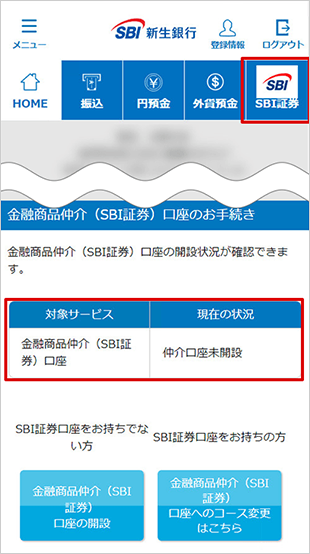
SBI新生銀行のパワーダイレクトにログインいただき、SBI証券タブ内の現在の状況が「仲介口座開設済み」と表示されていることをご確認ください。
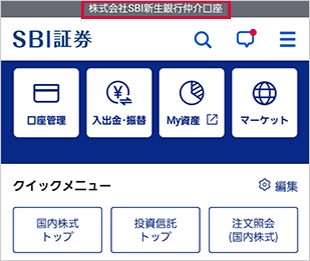
<SBI証券>
SBI証券にログイン後、画面上部に「株式会社SBI新生銀行仲介口座」と表示されていることをご確認ください。
口座連携(残高表示)
STEP1

SBI新生銀行アプリのトップを開き、SBI証券の「未連携」をタップします。
-
2025年5月31日(土)時点で、SBI証券にて「FIDO(スマホ認証)」の設定がないお客さまにつきましては、順次、SBI証券にて電話番号認証サービスを適用いたします。
電話番号認証サービスを適用されたお客さまにつきましては、SBI新生銀行アプリでSBI証券口座の残高をご確認いただけません。
詳細は以下をご確認ください。

STEP2

「SBI証券を連携する」をタップします。
STEP3

「SBI証券IDコネクトサービス利用規約に同意する」をチェックし、SBI証券のユーザーネーム・パスワードを入力し、連携するをタップします。
STEP4

SBI証券連携が完了し、「資産状況を確認する」をタップします。
STEP5

資産状況の画面で、SBI証券の残高が表示されます。
- 表示可能なのは、「現金残高」、「投資信託評価額」、「国内株式(現物)評価額」、「株式(信用)評価損益」の4つのみとなっています。
また、残高の下に、SBI証券の6つの取引アプリに遷移可能なボタンが表示されます。
STEP6

SBI新生銀行アプリのトップで、SBI証券の残高を確認することができます。
- SBI証券口座の連携後、SBI証券口座残高が表示されない場合(「NaN」と表示される等)がございます。その場合は、SBI証券のWEBサイト(こちら)にて資産状況をご確認ください。