
SBI新生銀行アプリ 操作ガイド
スマホ認証端末の登録・解除

登録
STEP1
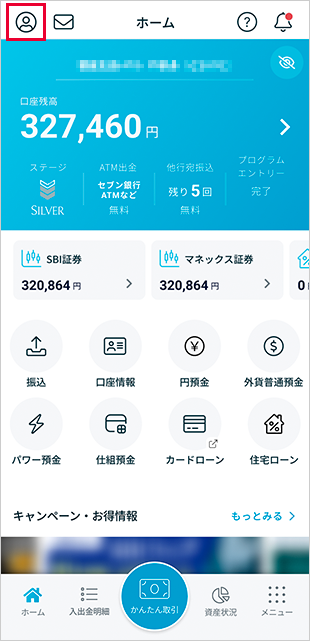
ホーム画面左上のアイコンをタップします。
STEP2
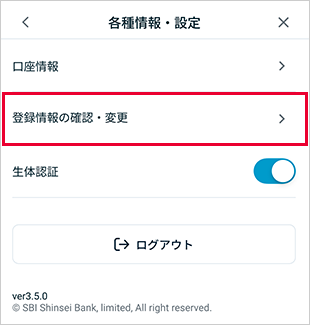
「登録情報の確認・変更」をタップします。
STEP3
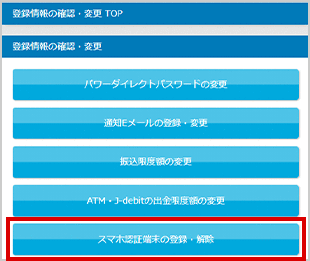
「スマホ認証端末の登録・解除」をクリックしてください。
スマホ認証サービスにご登録いただくと、SMS認証または電話認証を利用せず、振込などのお取引を行うことができます。
STEP4
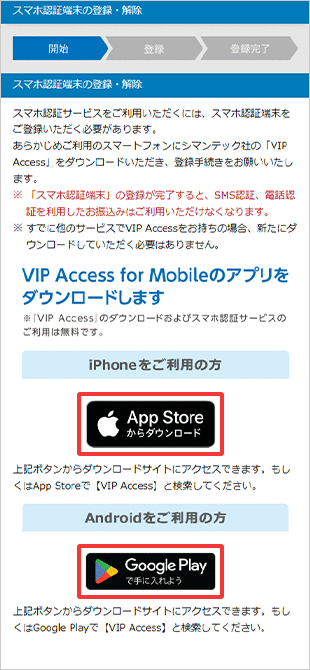
VIP Access for Mobile のアプリをダウンロードしてください。(画面の内容は変更になることがございます)
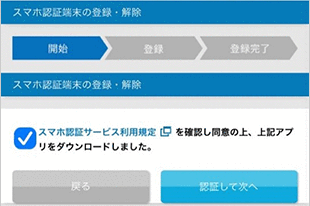
VIP Access for Mobileのアプリをダウンロードが完了しましたら、スマートフォンの認証アプリをダウンロードしました」にチェックを付け、「認証する」をタップしてください。
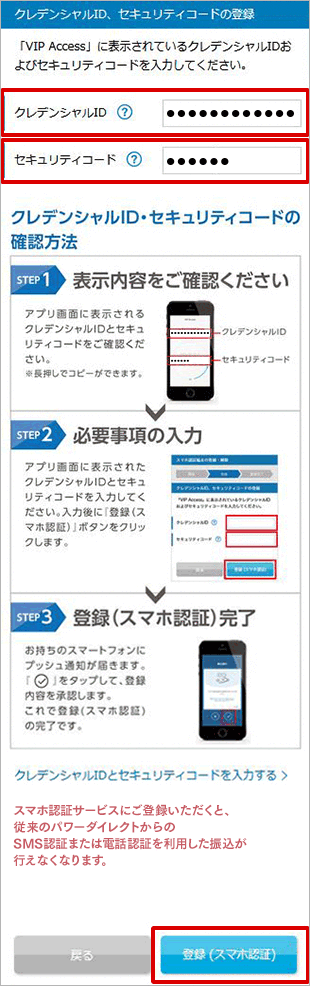
VIP Access for Mobile に表示されているクレデンシャルIDおよびセキュリティコードを入力し、「登録(スマホ認証)」をタップしてください。
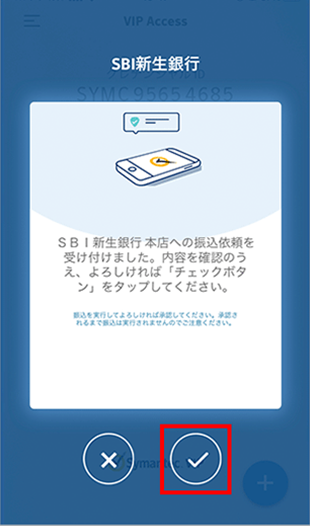
登録したスマホ認証端末にプッシュ通知されるので、「チェックボタン」をタップしてください。※
- 登録された端末機種により表示が異なる場合がございます
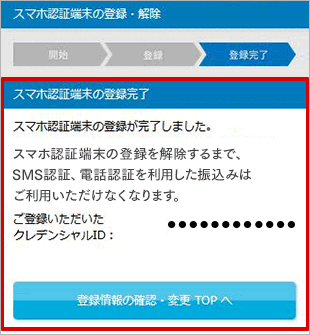
スマホ認証端末の登録が承認されると、スマホ認証端末の登録完了画面が表示されます。
解除
機種変更などでスマホ認証端末の解除が必要な場合はこちらをご覧ください。