
SBI新生銀行アプリ 操作ガイド
スマホATM
STEP1
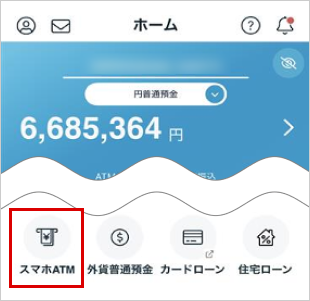
アプリホーム画面から、「スマホATM」をタップします。
- スマホATMが表示されない場合は、アプリストアにて、最新バージョンのアプリをインストールしてください。
STEP2
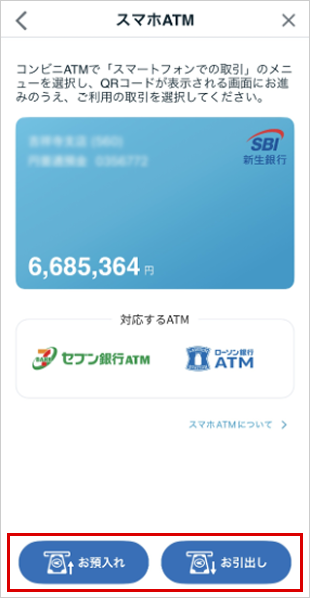
ご希望のお取引に応じて、「お預入れ」「お引出し」をタップします。
STEP3
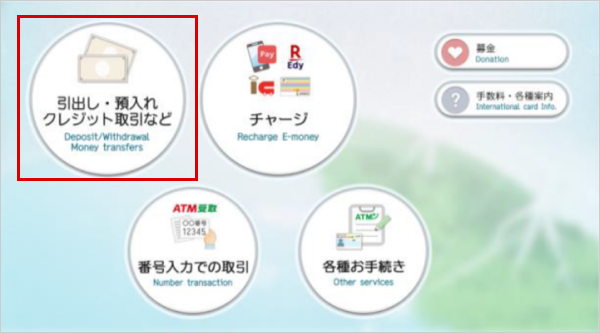
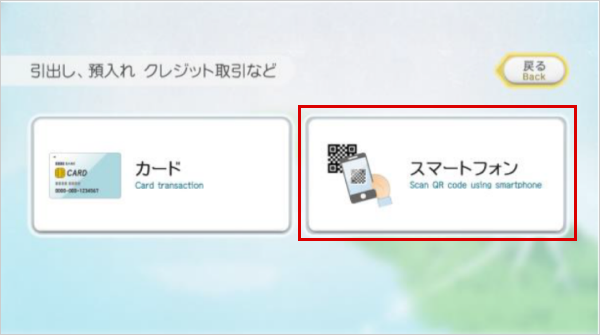
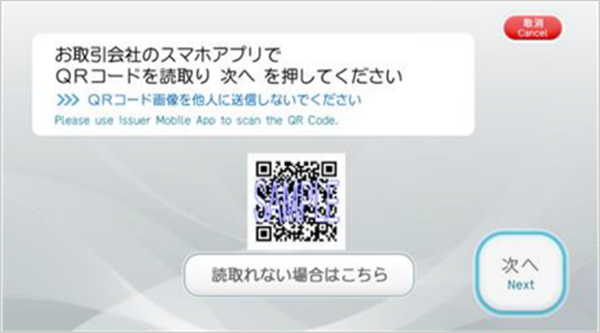
<セブン銀行ATMでの操作>
「引出し・預入れ」をタップして、「スマートフォン」をタップするとQRコードが表示されます。
STEP4
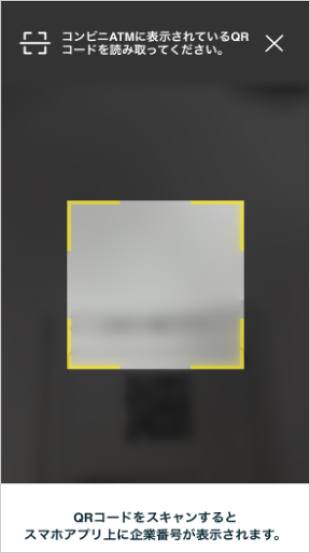
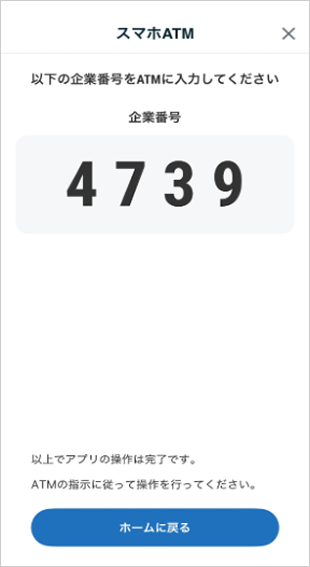
SBI新生銀行アプリでATM画面に表示されたQRコードを読み取ってください。
読み取りが成功すると、企業番号が表示されます。
STEP5
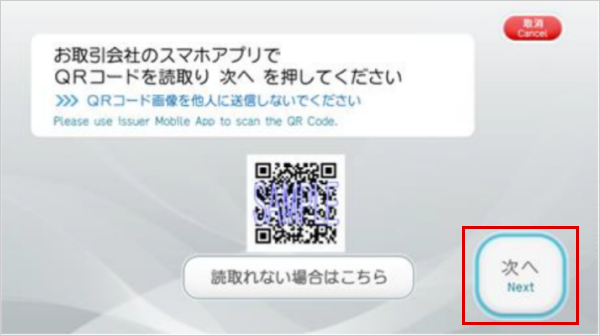
<セブン銀行ATMでの操作>
QRコードを読み取ったあとに、「次へ」をタップしてください。
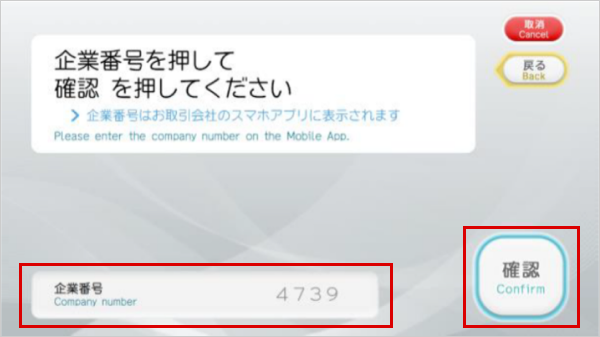
SBI新生銀行アプリに表示された企業番号をATMに入力して「確認」をタップください。
以降の手続きはATMに表示される指示に従って操作してください。
- お引き出しの場合は暗証番号の入力が必要です。
STEP3
<ローソン銀行ATMでの操作>
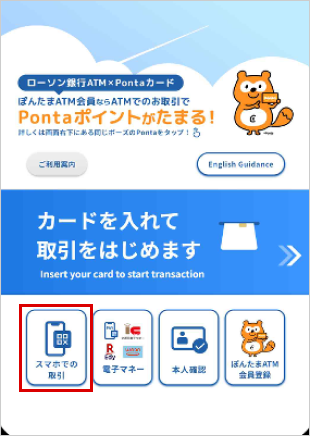
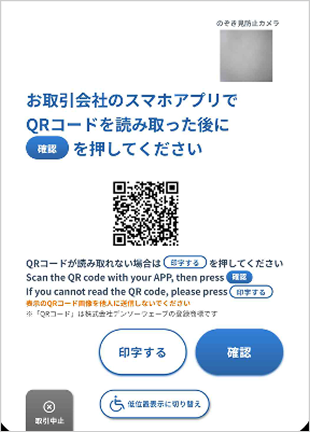
「スマホ取引」をタップするとQRコードが表示されます。
STEP4
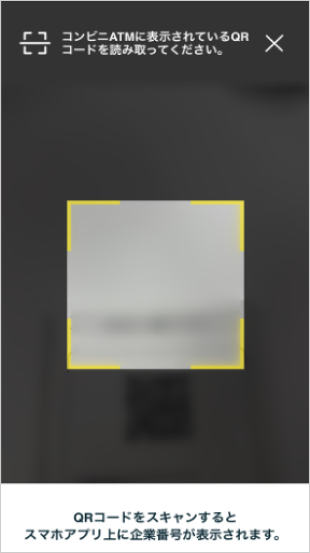
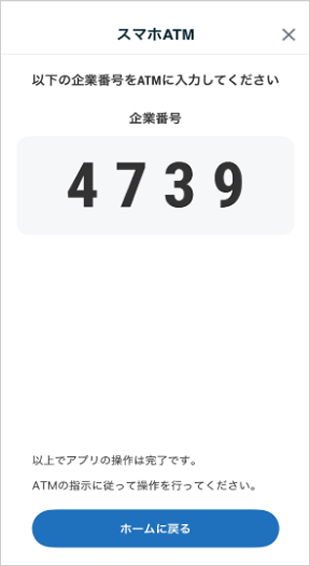
SBI新生銀行アプリでATM画面に表示されたQRコードを読み取ってください。
読み取りが成功すると、企業番号が表示されます。
STEP5
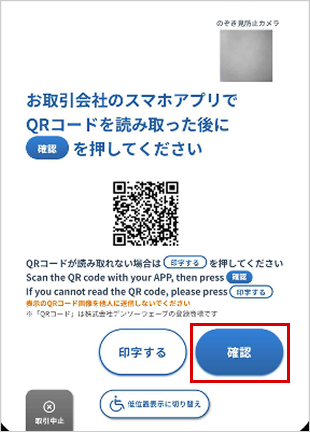
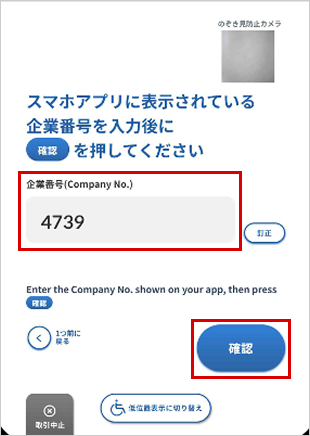
<ローソン銀行ATMでの操作>
QRコードを読み取ったあとに、「確認」をタップしてください。
SBI新生銀行アプリに表示された企業番号をATMに入力して「確認」をタップしてください。
以降の手続きはATMに表示される指示に従って操作してください。
- お引き出しの場合は暗証番号の入力が必要です。