スマホ認証・SMS認証・電話認証の流れ(スマートフォン版)
STEP1
「スマホ認証(FIDO)」で認証を行う場合
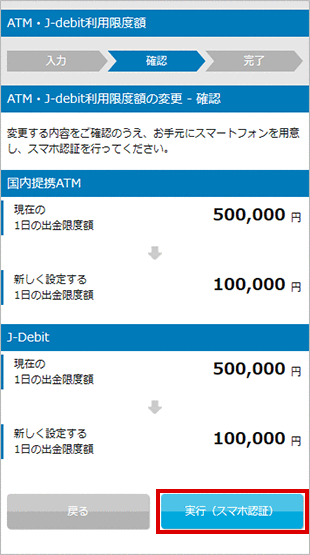
ご希望の取引・手続きの内容をご確認いただき、「実行(スマホ認証)」をクリックしてください。
- 以下の画面は一例です。
実際の画面表示は、ご利用の取引・お手続き内容により異なる場合がありますが、操作の流れは同様です。
STEP2
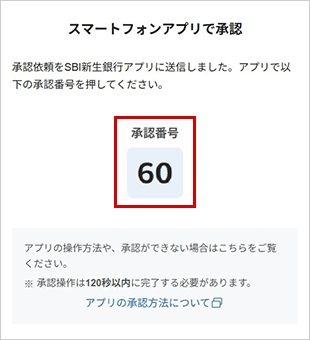
パワーダイレクト画面に表示されている認証番号をご確認ください。
STEP3
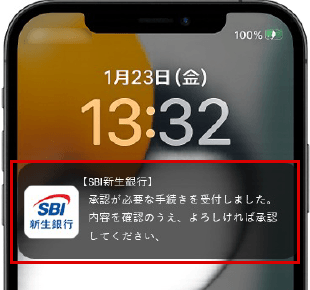
SBI新生銀行アプリに届くプッシュ通知をタップしてください。
- 以下の画像はプッシュ通知の一例となっております。実際の表記はご利用の端末によって異なります。
- プッシュ通知が届かない場合はこちらをご参照ください。
STEP4
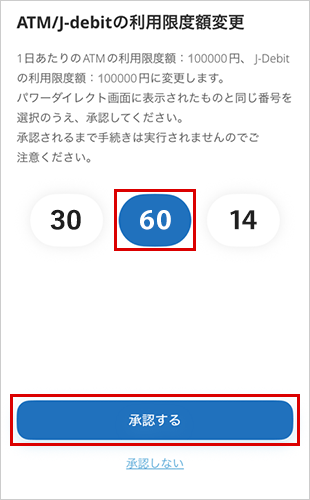
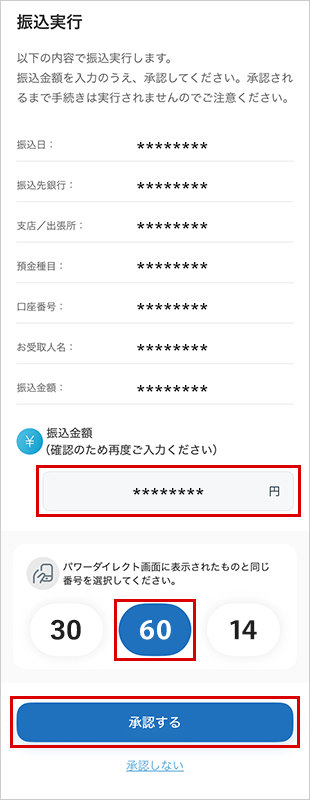
取引・手続きの内容に相違がないことをご確認のうえ、パワーダイレクト画面に表示されている承認番号と同じ番号を選択してください。
なお、振込手続きの場合は、振込金額のご入力も必要となります。
- 以下の画面は一例です。
実際の画面表示は、ご利用の取引・お手続き内容により異なる場合がありますが、操作の流れは同様です。
〈例:ATM/J-debitの利用限度額変更の場合〉
〈例:振込手続きの場合〉
STEP5
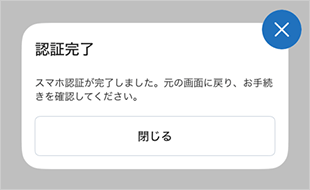
承認完了画面の「閉じる」をタップし、パワーダイレクト画面に戻り取引・手続き内容をご確認ください。
STEP6
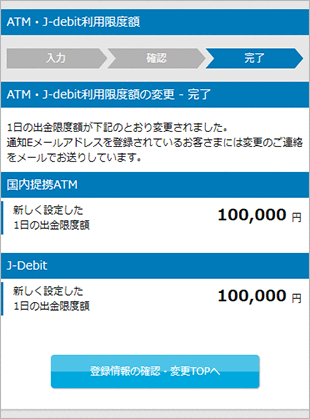
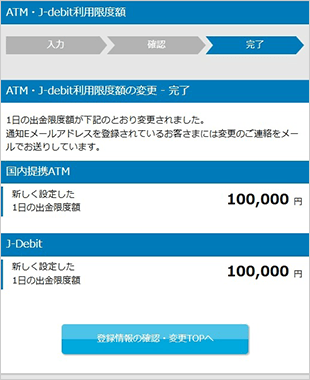
パワーダイレクトに取引・手続きの完了画面が表示されますので、内容をご確認ください。
- 以下の画面は一例です。
実際の画面表示は、ご利用の取引・お手続き内容により異なる場合がありますが、操作の流れは同様です。
STEP1
「SMS認証」または「電話認証」を行う場合
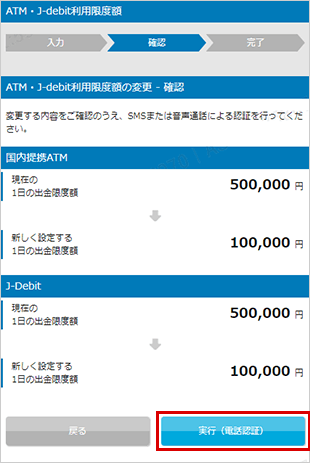
ご希望の取引・手続きの内容をご確認いただき、「実行(電話認証)」をクリックしてください。
- 以下の画面は一例です。
実際の画面表示は、ご利用の取引・お手続き内容により異なる場合がありますが、操作の流れは同様です。
STEP2
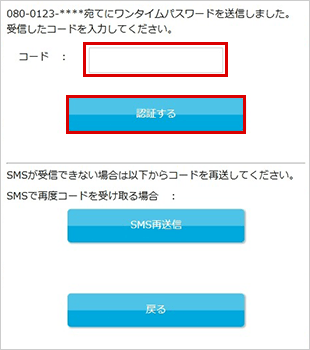
「SMS認証」または「電話認証」で取得したコードをご入力いただき、「認証する」をクリックしてください。
- 認証コードが届かない場合はこちら
STEP3
パワーダイレクトに取引・手続きの完了画面が表示されますので、内容をご確認ください。
- 以下の画面は一例です。
実際の画面表示は、ご利用の取引・お手続き内容により異なる場合がありますが、操作の流れは同様です。