
SBI新生銀行アプリ
操作ガイド
振込方法
操作方法

新規振込先に振り込む
STEP1

「かんたん取引」をタップ後に表示される選択肢から「振込」を選択するか、アプリホーム画面の「振込」アイコンをタップします。
STEP2
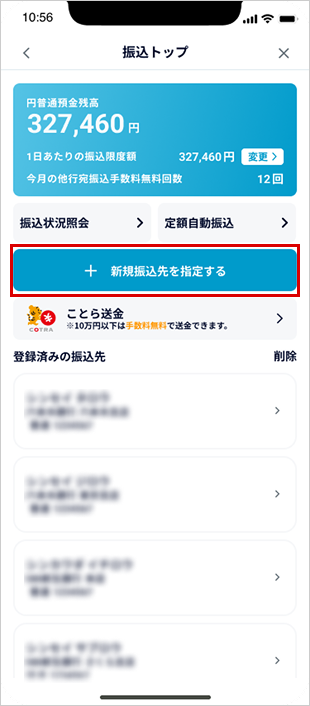
振込トップの「新規振込先を指定する」をタップします。
STEP3
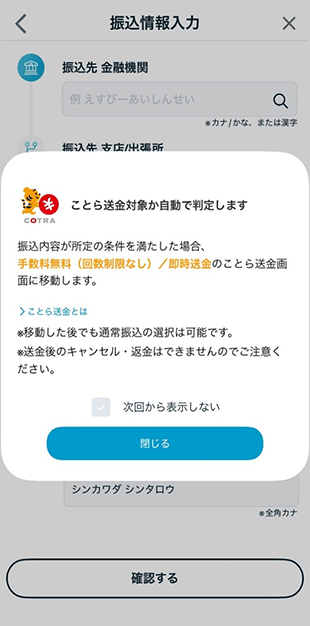
「ことら送金」の自動判定に関する説明が表示されます。 これは、入力した振込内容が、所定の条件を満たした場合、ことら送金画面に自動的に移動する旨を説明するものです。
内容を確認後、「閉じる」をタップしてください。
- 次回からこの画面を表示しない場合は、「次回から表示しない」を選択してください。
STEP4

振込先金融機関を入力します。
金融機関の先頭の文字を1文字以上入力し、選択します。
STEP5

振込先支店/出張所を入力します。
先頭の文字を1文字以上で入力し、選択します。
STEP6

振込先 口座情報で口座種別(「普通」「当座」「貯蓄」)を選択し、口座番号、振込金額も入力します。
STEP7
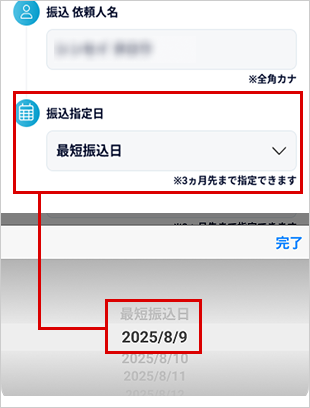
「振込指定日」を選択してください。
当日を含む最短日での振込をご希望の場合は、「最短振込日」を選択したまま次へお進みください。
なお、受付時間帯によっては翌営業日以降のお振り込みとなる場合があります。
STEP8
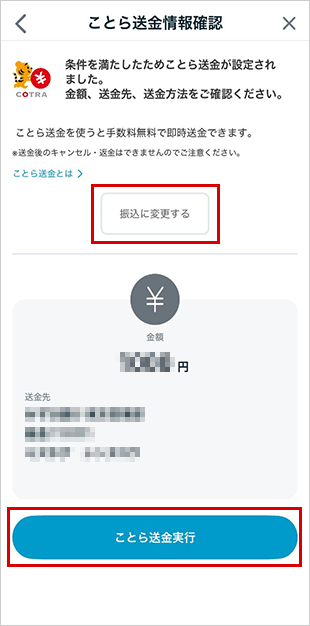
入力内容が「ことら送金」の適用条件を満たすと、「ことら送金情報確認」画面が表示されます。
適用条件を満たさない場合は、この画面は表示されないため、STEP9の「パワーフレックスからの振込をされた場合」のお手続きをご覧ください。
ことら送金をご希望の場合は、送金内容を確認し、「ことら送金実行」を選択。
パワーフレックスから振込をご希望の場合は、「振込に変更する」を選択してください。
<ことら送金の適用条件>
- SBI新生銀行アプリからの取引
- 送金金額が10万円以下
- 送金金額が1日あたりのことら送金限度額内
- 個人宛の送金
- 送金先金融機関がことら送金に対応している
- 振込依頼人名の変更がない場合
- 振込指定日に「最短振込日」を指定している
STEP9
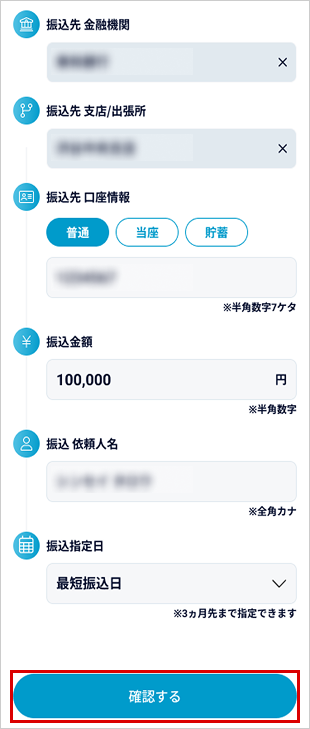
全ての振込情報について、入力したことを確認し、「確認する」のボタンをタップします。
STEP10
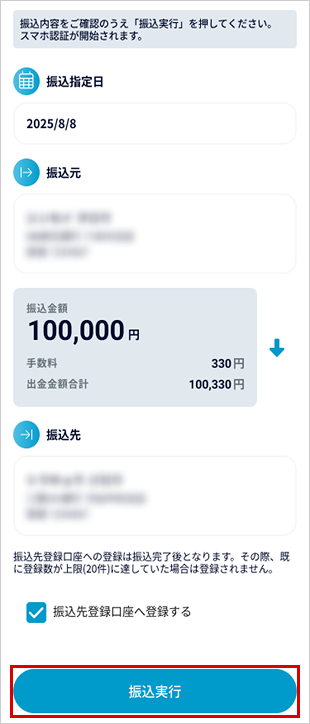
振込内容を再度確認し、「振込実行」ボタンをタップします。
振込先を登録する場合は、「振込先登録口座へ登録する」のチェックボックスにチェックを入れてください。
STEP11
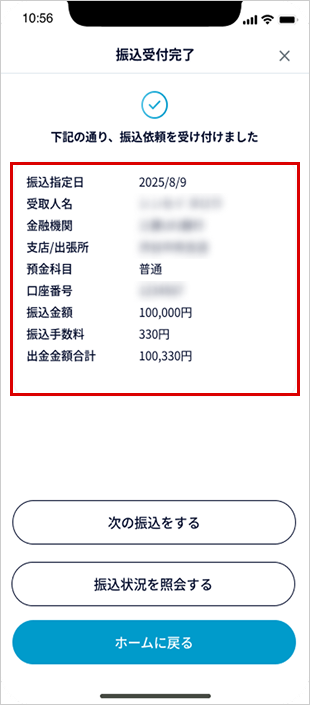
承認されると振込完了画面が表示され、手続きは完了となります。
STEP9
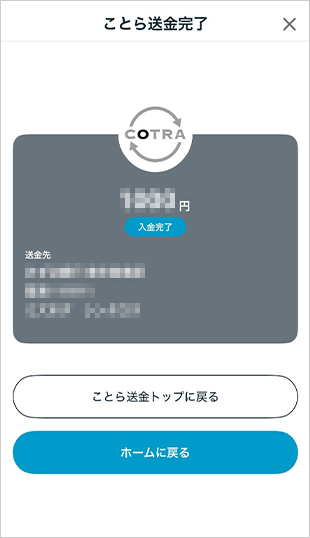
承認されると振込完了画面が表示され、手続きは完了となります。
登録済の振込先に振り込む
STEP1

「かんたん取引」をタップ後に表示される選択肢から「振込」を選択するか、アプリホーム画面の「振込」アイコンをタップします。
STEP2

振込トップの事前登録されている「登録済みの振込先」の一覧から、振込先を選択しタップします。
STEP3
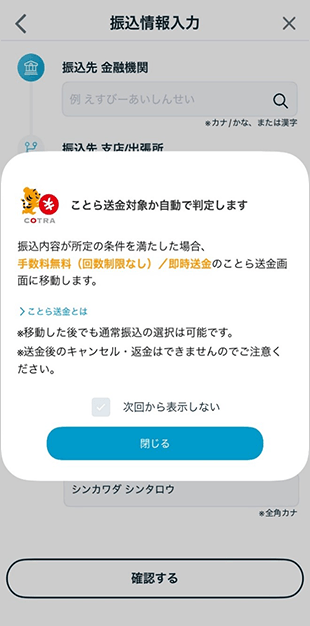
「ことら送金」の自動判定に関する説明が表示されます。
これは、入力した振込内容が、所定の条件を満たした場合、ことら送金画面に自動的に移動する旨を説明するものです。
内容を確認後、「閉じる」をタップしてください。
- 次回からこの画面を表示しない場合は、「次回から表示しない」を選択してください。
STEP4

選択した事前登録先の振込先情報(金融機関名・支店名/出張所・預金種別・口座番号・依頼人名・振込指定日)が表示されるので、間違いないか確認し、振込金額を入力します。
STEP5
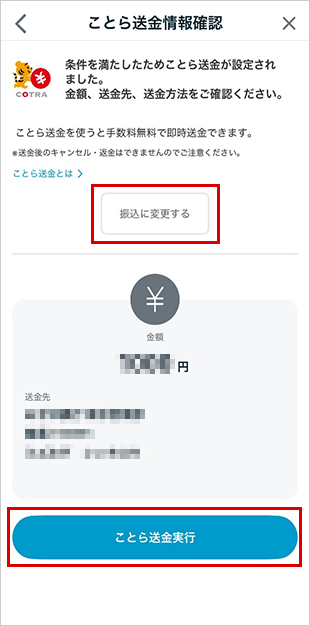
入力内容が「ことら送金」の適用条件を満たすと、ことら送金情報確認画面が表示されます。
適用条件を満たさない場合は、この画面は表示されないため、STEP6の「パワーフレックスからの振込をされた場合」のお手続きをご覧ください。
このまま、ことら送金を実行する際は、送金内容を確認し、「ことら送金実行」を選択。
パワーフレックスから振込をご希望の場合は、「振込に変更する」を選択してください。
<ことら送金の適用条件>
- SBI新生銀行アプリからの取引
- 送金金額が10万円以下
- 送金金額が1日あたりのことら送金限度額内
- 個人宛の送金
- 送金先金融機関がことら送金に対応している
- 振込依頼人名の変更がない場合
- 振込指定日に「最短振込日」を指定している
STEP6
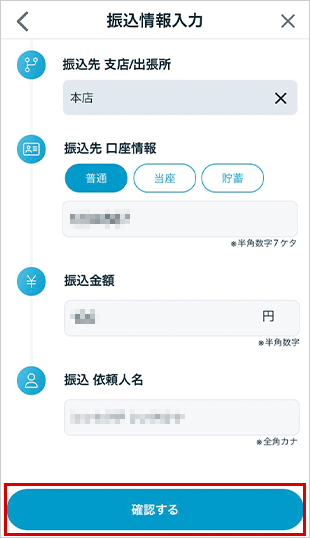
全ての振込情報について、入力済であることを確認し、「確認する」ボタンをタップします。
STEP7
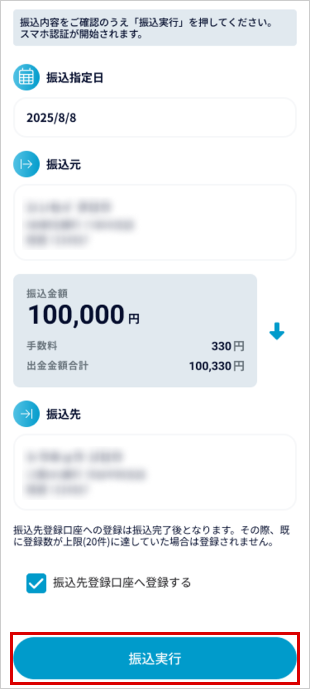
振込内容を再度確認し、「振込実行」のボタンをタップします。
STEP8
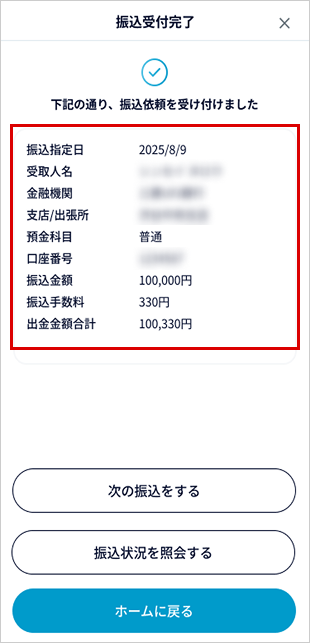
承認されると振込完了画面が表示され、手続きは完了となります。
STEP6
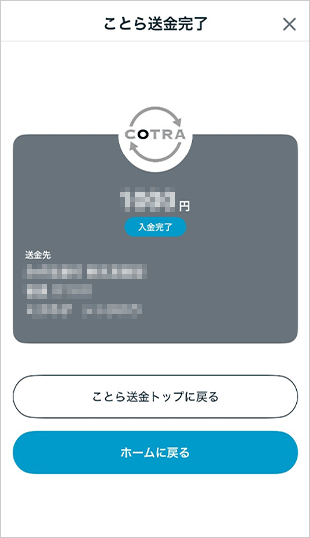
承認されると振込完了画面が表示され、手続きは完了となります。