定額自動振込の設定を変更・削除・停止・再開する お取引操作ガイド(パソコン版)
2026年3月29日より、SBI新生銀行アプリによるスマホ認証(FIDO)が開始されました。
SBI新生銀行アプリによるスマホ認証サービスの登録方法はこちら
なお、スマホ認証(VIP Access)は2026年6月27日をもって終了しました。2026年6月28日以降、「スマホ認証(FIDO)」の登録がない場合は、1日に送金(振込)できる金額は200万円までです。詳しくはこちらをご確認ください。
STEP1
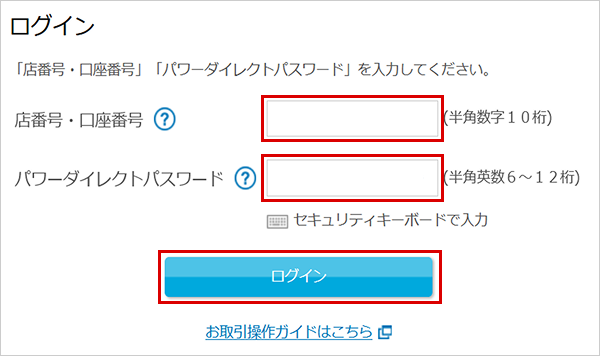
店番号・口座番号、パワーダイレクトパスワード、の順番に入力し、ログインしてください。
(はじめてログインされる方は「
はじめてのログイン
」ページをご確認ください。)
STEP2
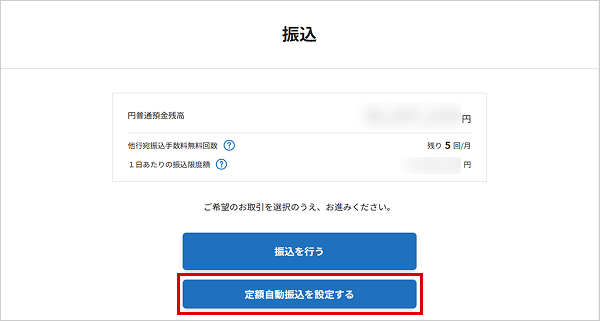
上段の「振込」をクリックしてください。

STEP3
「定額自動振り込みを設定する」をクリックしてください。
STEP4
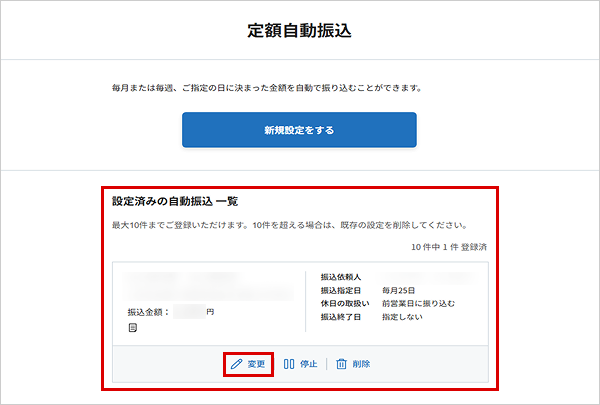
「設定済みの自動振込一覧」から変更したい設定を探し、「変更」をクリックしてください。
STEP5
各種変更内容を入力または選択してください。
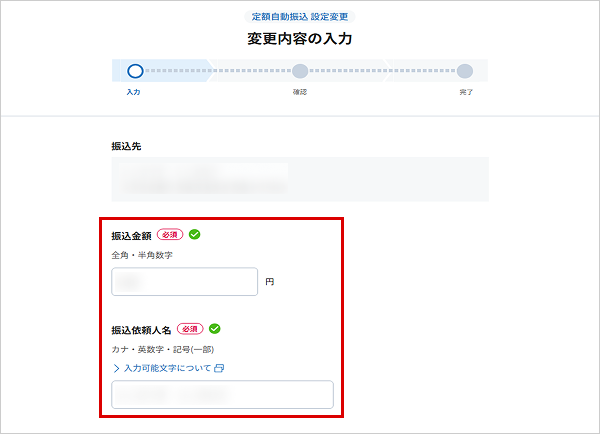
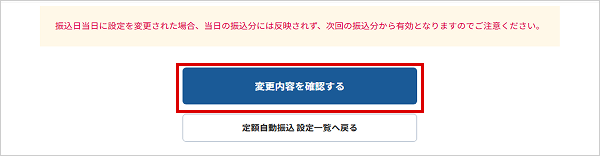
変更内容の設定が完了したら、「変更内容を確認する」をクリックしてください。
STEP6
「SBI新生銀行アプリ」で認証を行う場合
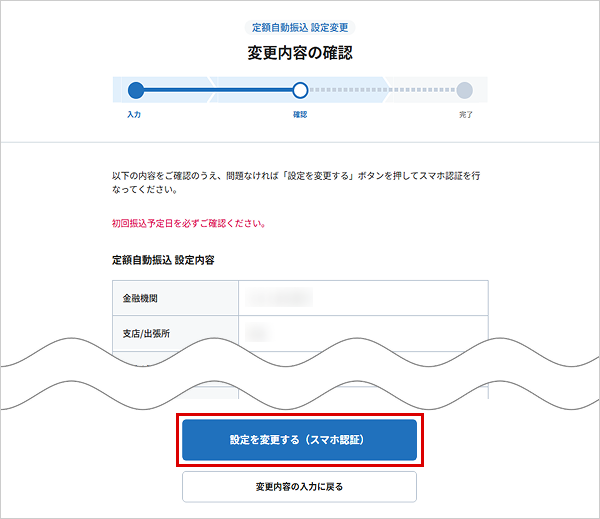
ご希望の取引の内容をご確認いただき、「設定を変更する(スマホ認証)」をクリックしてください。
STEP7
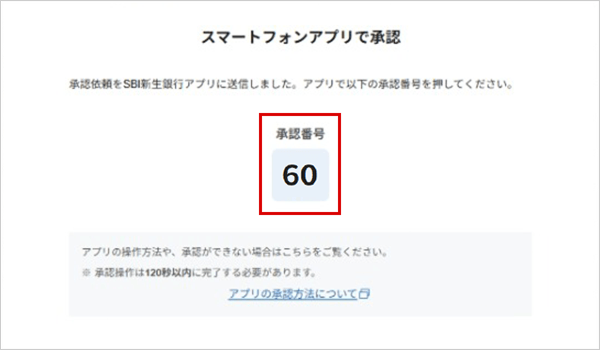
パワーダイレクト画面に表示されている認証番号をご確認ください。
STEP8
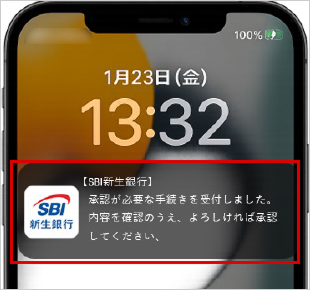
SBI新生銀行アプリに届くプッシュ通知をタップしてください。
- 以下の画像はプッシュ通知の一例となっております。実際の表記はご利用の端末によって異なります。
- プッシュ通知が届かない場合はこちらをご参照ください。
STEP9
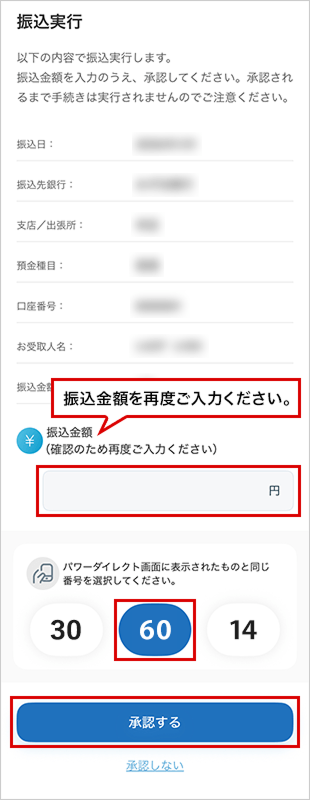
取引の内容に相違がないことをご確認のうえ、パワーダイレクト画面に表示されている承認番号と同じ番号を選択してください。
振込金額を入力し、「承認する」をタップしてください。
STEP10
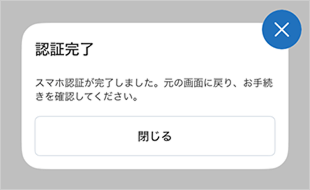
承認完了画面の「閉じる」をタップし、パワーダイレクト画面に戻り取引・手続き内容をご確認ください。
STEP11
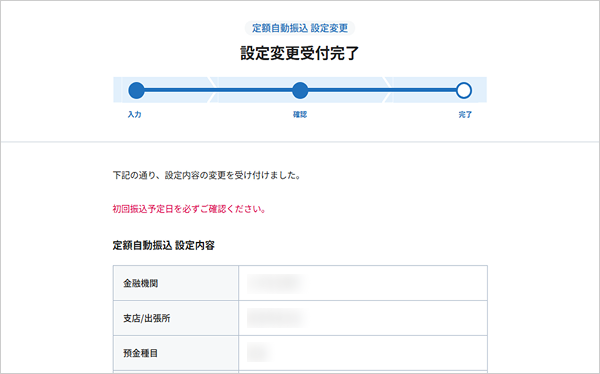
パワーダイレクトに設定変更の完了画面が表示されますので、内容をご確認ください。
STEP6
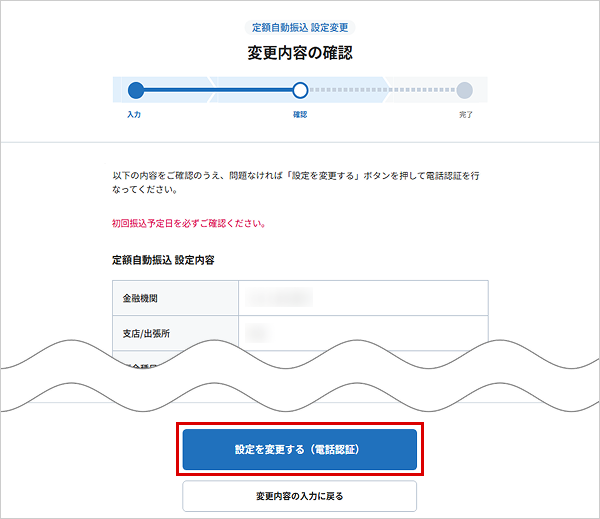
「SMS認証」または「電話認証」を行う場合
ご希望の取引の内容をご確認いただき、「設定を変更する(電話認証)」をクリックしてください。
STEP7
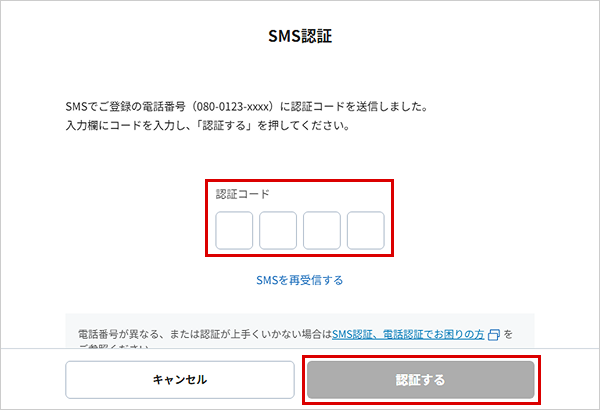
「SMS認証」または「電話認証」で取得したコードをご入力いただき、「認証する」をクリックしてください。
※認証コードが届かない場合はこちら
STEP8
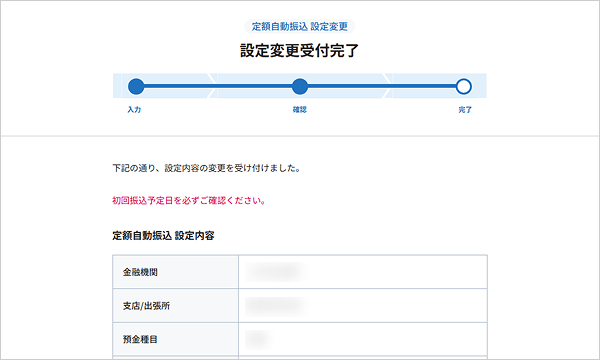
パワーダイレクトに設定変更の完了画面が表示されますので、内容をご確認ください。
STEP4
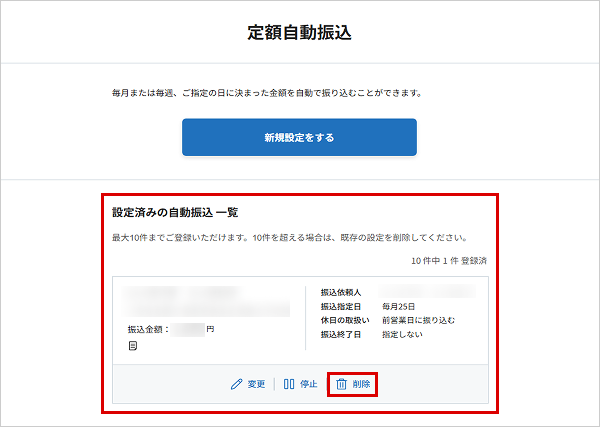
「設定済みの自動振込一覧」から削除したい設定を探し、「削除」をクリックしてください。
STEP5
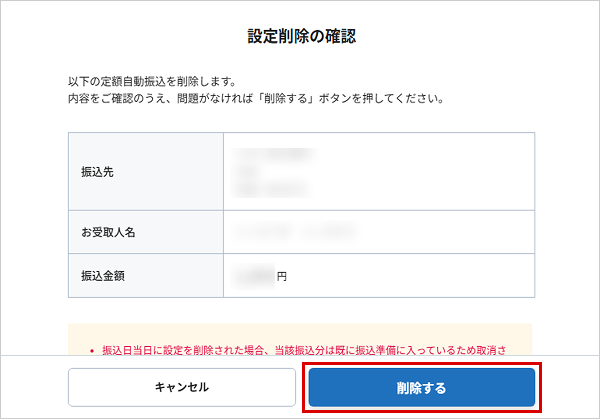
削除しようとしている設定の内容を確認し、問題なければ「削除する」のボタンをクリックしてください。
STEP6
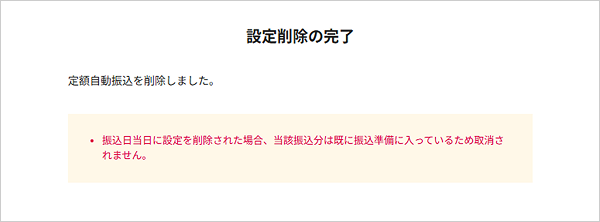
「設定削除の完了」画面が表示されたら削除完了です。
STEP4
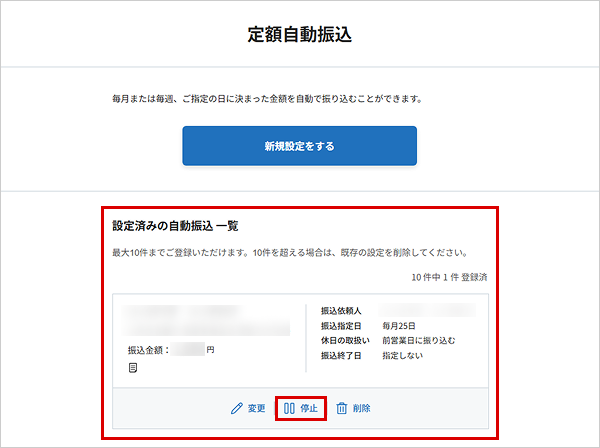
「設定済みの自動振込 一覧」から振込を停止したい設定を探し、「停止」をクリックしてください。
STEP5
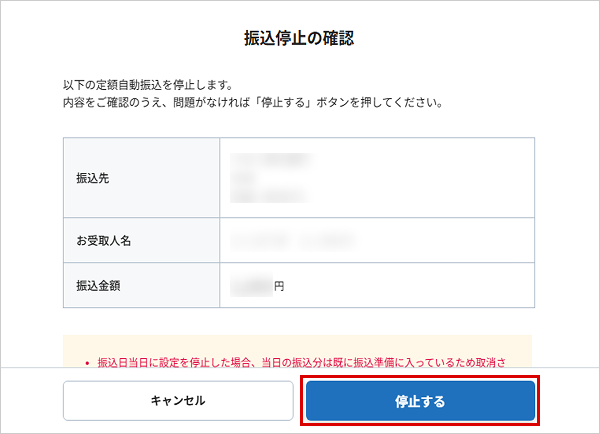
停止しようとしている設定の内容を確認し、問題なければ「停止する」のボタンをクリックしてください。
STEP6
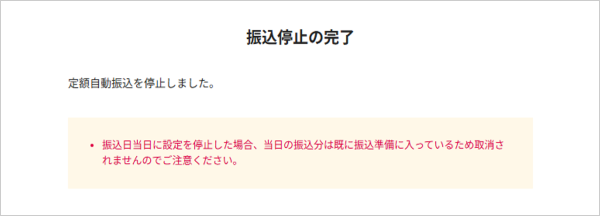
「振込停止の完了」画面が表示されたら振込の停止完了です。
STEP4
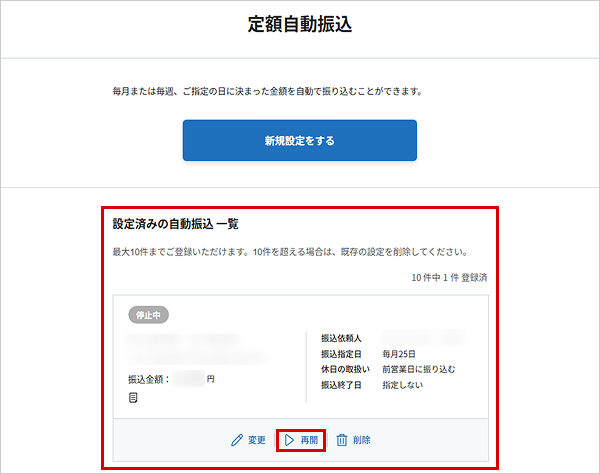
「設定済みの自動振込一覧」から振込を再開したい設定を探し、「再開」をクリックしてください。
STEP5
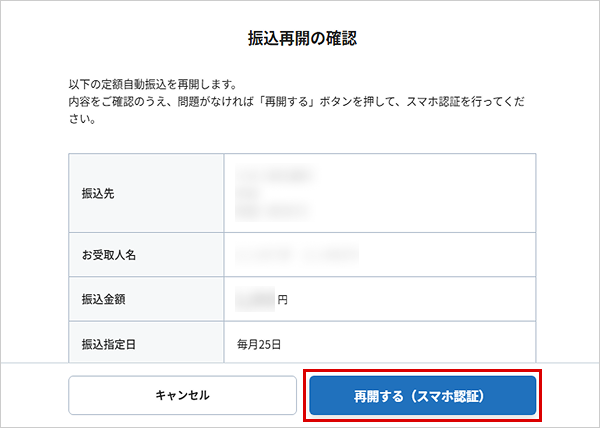
再開しようとしている設定の内容を確認し、問題なければ「再開する(スマホ認証)」のボタンをクリックしてください。
STEP6
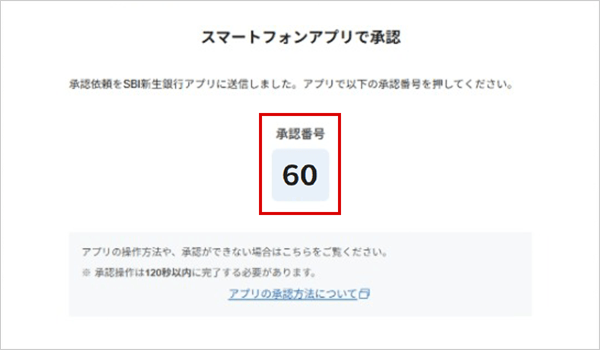
パワーダイレクト画面に表示されている認証番号をご確認ください。
STEP7
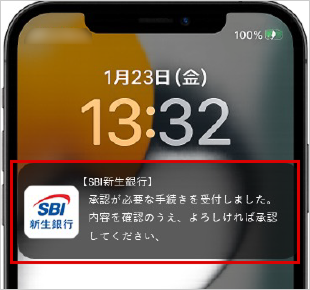
SBI新生銀行アプリに届くプッシュ通知をタップしてください。
- 以下の画像はプッシュ通知の一例となっております。実際の表記はご利用の端末によって異なります。
- プッシュ通知が届かない場合はこちらをご参照ください。
STEP8
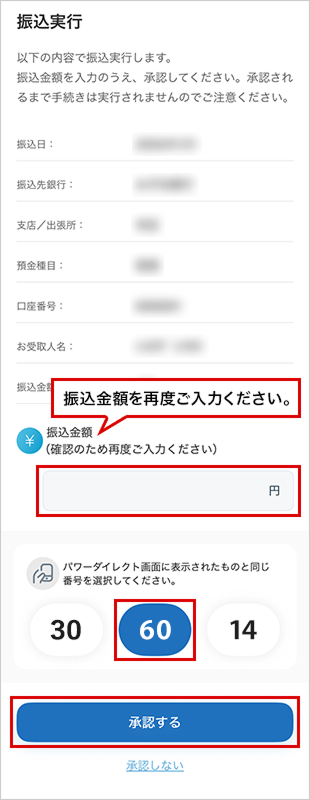
取引の内容に相違がないことをご確認のうえ、パワーダイレクト画面に表示されている承認番号と同じ番号を選択してください。
振込金額を入力し、「承認する」をタップしてください。
STEP9
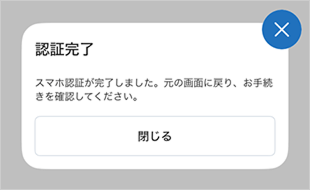
承認完了画面の「閉じる」をタップし、パワーダイレクト画面に戻り取引・手続き内容をご確認ください。
STEP10
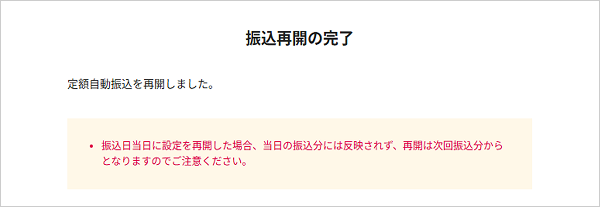
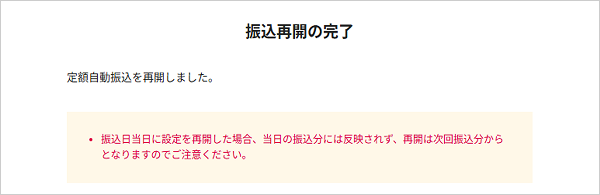
「振込再開の完了」画面が表示されたら再開完了です。
STEP5
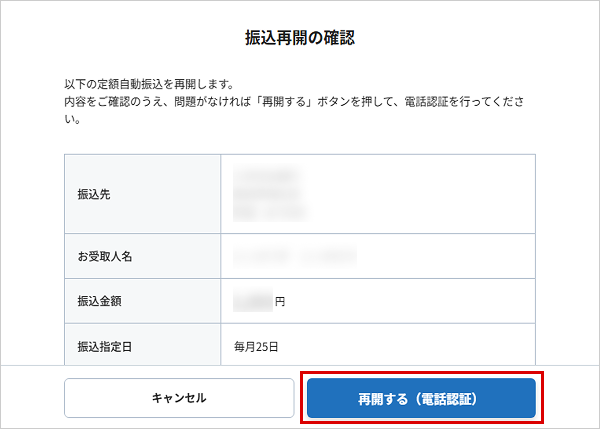
再開しようとしている設定の内容を確認し、問題なければ「再開する(電話認証)」のボタンをクリックしてください。
STEP6
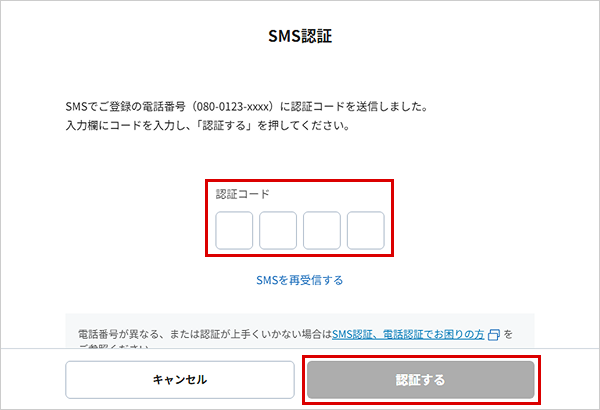
「SMS認証」または「電話認証」で取得したコードをご入力いただき、「認証する」をクリックしてください。
※認証コードが届かない場合はこちら
STEP7
「振込再開の完了」画面が表示されたら再開完了です。